
- Ingresa a cPanel
- Ingresa a la carpeta de WordPress
- Cambia temporalmente el nombre de la carpeta plugins
- Comprueba si el sitio vuelve a funcionar
- Devuelve el nombre original a la carpeta
- Ingresa al administrador de WordPress
- Activa los plugins uno por uno (La solución)
- Cuando encuentres el plugin que genera el problema
- ¿El problema continúa?
Si al ingresar a tu sitio WordPress aparece un mensaje como: “El sitio web está experimentando problemas técnicos” o “Ha habido un error crítico en este sitio web” es posible que alguno de los plugins instalados esté provocando el problema.
Puedes realizar una comprobación sencilla desde cPanel para determinar si el error está relacionado con un plugin.
Ingresa a cPanel #
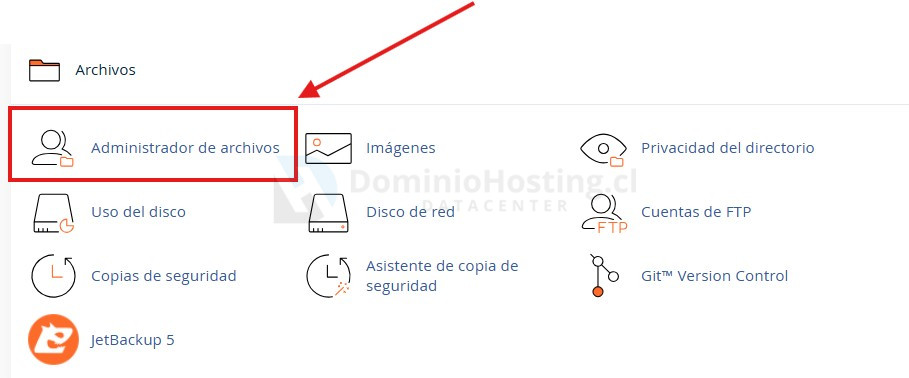
Accede al cPanel de tu cuenta de hosting. Una vez dentro, busca la opción: Administrador de archivos.
Ingresa a la carpeta de WordPress #
Desde el Administrador de archivos, ingresa a la carpeta donde se encuentra instalado tu sitio web:
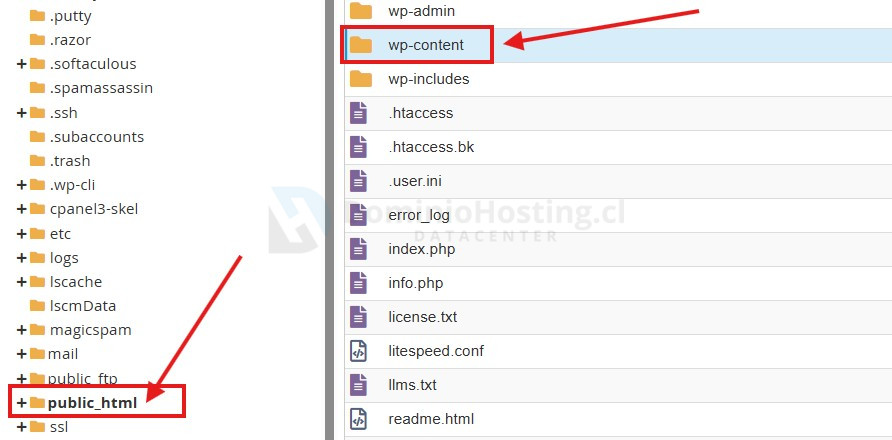
- Pincha sobre: public_html
- Luego abre la carpeta: wp-content
- Dentro encontrarás una carpeta llamada: plugins
Cambia temporalmente el nombre de la carpeta plugins #
- Selecciona la carpeta: plugins
- Presiona el clic derecho del mouse y haz clic en Cambiar nombre y reemplázalo, por ejemplo, por: plugins-desactivados
- No elimines la carpeta. Solamente debes cambiar temporalmente su nombre.
- Al hacer esto, WordPress dejará de cargar los plugins instalados, que eso es justo lo que necesitamos.
Comprueba si el sitio vuelve a funcionar #
- Abre nuevamente tu sitio web en el navegador.
- Si el sitio ahora carga correctamente, significa que probablemente uno de los plugins está provocando el problema.
- Si el error continúa incluso con todos los plugins desactivados, vuelve a colocar el nombre original de la carpeta y contacta a soporte técnico de DominioHosting.cl.
Devuelve el nombre original a la carpeta #
- Regresa a: Administrador de archivos → public_html → wp-content
- Cambia el nombre: plugins-desactivados nuevamente por: plugins
Ingresa al administrador de WordPress #
- Accede normalmente a: tudominio.cl/wp-admin
- Luego dirígete a: Plugins → Plugins instalados
- Los plugins deberían encontrarse desactivados.
Activa los plugins uno por uno (La solución) #
Ahora debes activar un plugin a la vez e ir verificando si el sitio web funciona o se cae.
Después de activar cada plugin:
- Abre tu sitio web en otra pestaña del navegador.
- Comprueba que funcione correctamente.
- Si todo funciona, activa el siguiente plugin.
Continúa realizando este procedimiento hasta encontrar el plugin que provoca nuevamente el error.
Cuando encuentres el plugin que genera el problema #
Si después de activar determinado plugin vuelve a aparecer el mensaje de problemas técnicos, habrás identificado probablemente el causante.
Vuelve a desactivarlo y manténlo desactivado.
Puedes intentar posteriormente:
- Actualizar el plugin.
- Comprobar si existe una nueva versión.
- Reemplazarlo por otro plugin que realice la misma función.
- Contactar con el desarrollador del plugin.
- Solicitar ayuda a nuestro soporte técnico.
Importante: No elimines carpetas ni archivos desde el Administrador de archivos mientras realizas esta comprobación. Solamente debes cambiar temporalmente el nombre de la carpeta plugins.
¿El problema continúa? #
Si el sitio continúa mostrando el error aun con todos los plugins desactivados, la causa podría estar relacionada con el tema de WordPress, PHP u otro componente del sitio.
En ese caso, no realices más modificaciones y contacta a nuestro soporte técnico de DominioHosting para que podamos revisarlo.