
En primer lugar la cuenta de correo corporativo debe estar creada dentro de tu cPanel. Para ello debes ser el administrador de tu hosting, si no eres administrador, pídele al administrador de tu hosting que cree tu cuenta de correo dentro de cPanel.
Puedes consultar la documentación: «Cómo crear correos corporativos en cPanel».
IMPORTANTE: Si tienes colaboradores en tu negocio o empresa, y le asignas un correo a cada uno de ellos, el proceso que se describe a continuación, es la forma en que cada uno de ellos debe usar para trabajar con su correo corporativo. Pero recuerda que siempre el correo corporativo primero debe estar creado en cPanel para que este proceso funcione.
Si ya tienes la cuenta del correo corporativo creada, sigue este tutorial para ingresar a tu correo:
Paso 1:
Accede a la barra de direcciones del navegador ya sea Chrome, Safari o cualquier otro y escribe: www.tudominio.cl/webmail (recuerda que debes reemplazar donde dice «tudominio.cl» por el nombre de dominio de tu empresa o nombre de tu sitio web). Por ejemplo: si el dominio de tu empresa se llama ropablanca.cl deberías escribir en el navegador www.ropablanca.cl/webmail

Paso 2:
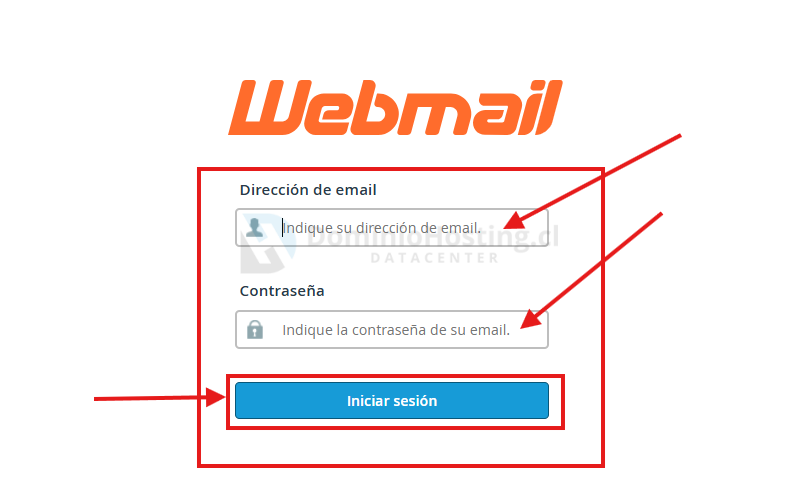
- Introduce tu correo completo, por ejemplo: juan.perez@ropablanca.cl o contabilidad@ropablanca.cl.
- Introduce la contraseña asociada a ese correo. (si no sabes la contraseña de tu correo, solicítala a la persona de «tu empresa» que administra el hosting (la persona que tiene el acceso al cPanel).
- Haz clic en el botón celeste «Iniciar sesión»
Paso 3:
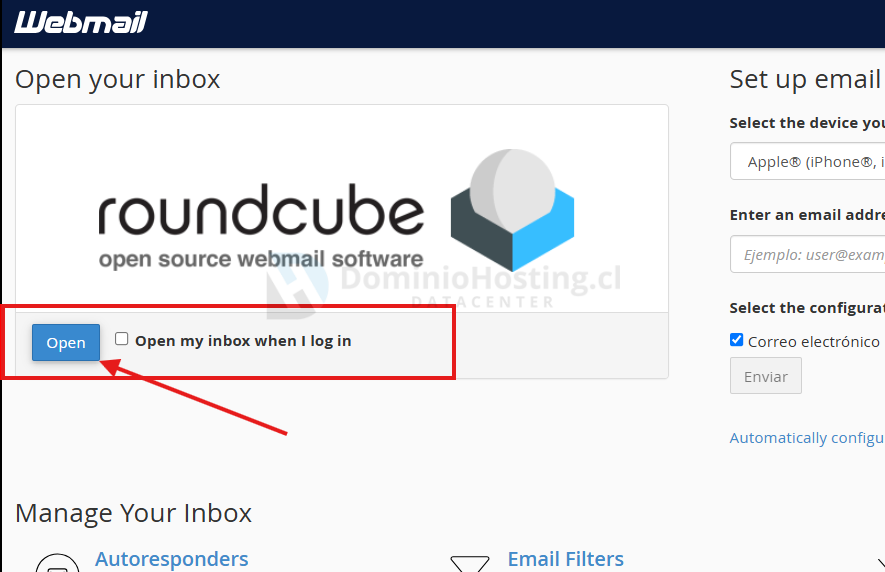
- Haz clic en el botón celeste que dice «Open» o sobre el logo roundcube.
Paso 4:
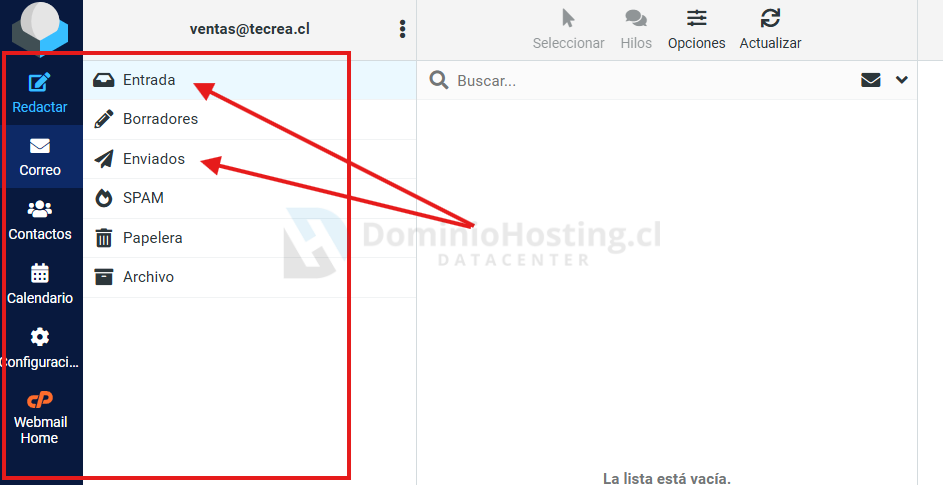
- Finalmente, haz accedido a tu correo, aquí encontrarás la bandeja de entrada, carpeta de enviados, spam y papelera. También tienes un botón que dice «Redactar», haz clic sobre él y comienza a enviar correos.
¡ Eso es todo, esperamos que te haya ayudado este tutorial !