
Si al editar o guardar una página con Elementor aparece un Error 500, normalmente significa que WordPress necesita más recursos de PHP para completar la operación.
Antes de realizar cambios en tu sitio web, prueba las siguientes soluciones en este orden.
Aumentar la memoria de PHP #
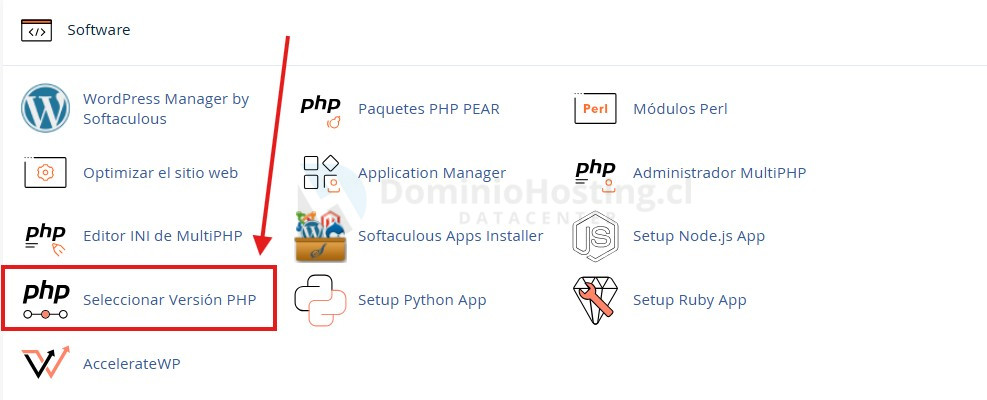
Ingresa a tu cPanel y busca la opción: Seleccionar versión de PHP
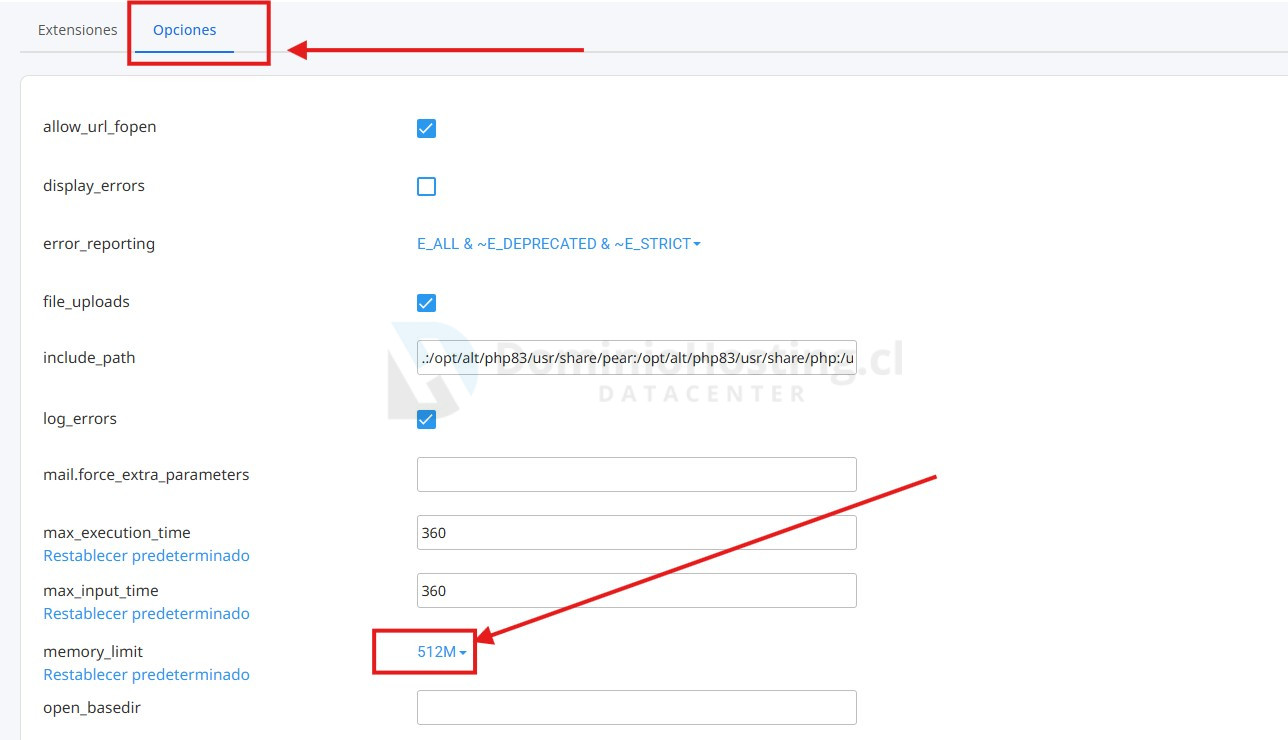
- Luego haz clic en: Opciones
- Busca el parámetro: memory_limit
- Aumenta su valor. Te recomendamos utilizar: 512M
- Los cambios realizados desde el Selector de PHP normalmente se guardan automáticamente.
- Regresa a WordPress, abre nuevamente Elementor e intenta actualizar o guardar la página.
Si el Error 500 continúa, activar OPcache #
Si después de aumentar la memoria PHP el problema continúa, vuelve a: cPanel → Seleccionar versión de PHP
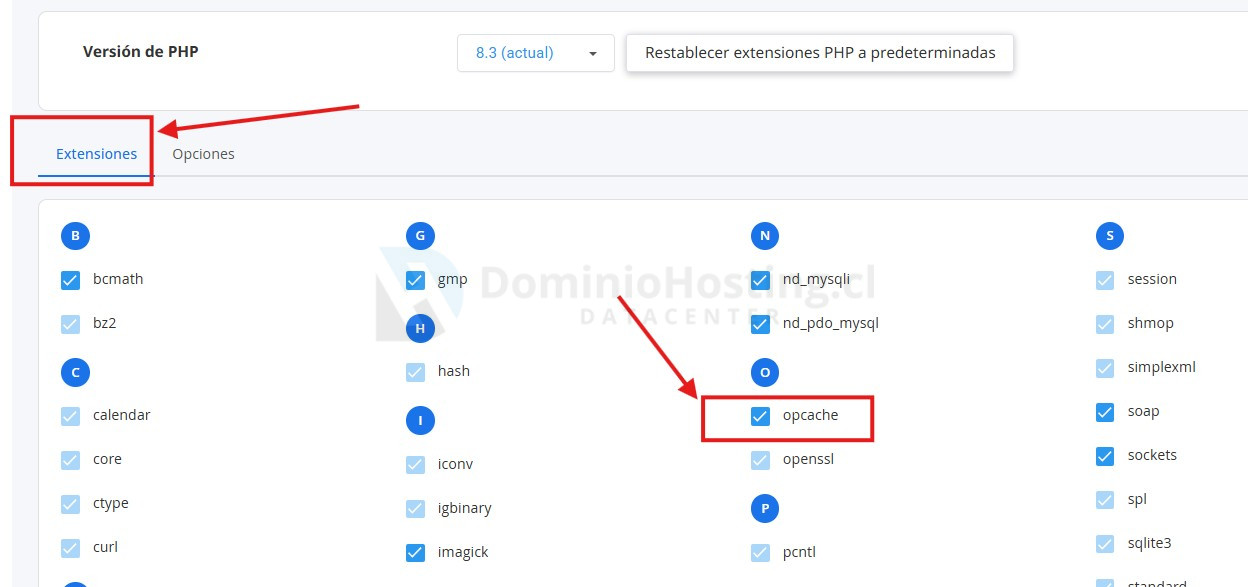
- Ingresa a la sección: Extensiones
- Busca: opcache
- Marca la casilla para activar OPcache.
- OPcache permite que PHP ejecute WordPress y Elementor de manera más eficiente y puede solucionar errores que aparecen al guardar páginas complejas.
- Una vez activado, vuelve a WordPress e intenta guardar nuevamente la página con Elementor.
Configuración recomendada #
Para sitios WordPress que utilizan Elementor recomendamos:
- memory_limit: 512M
- OPcache: Activado
¿El problema continúa? #
Si después de aumentar la memoria PHP y activar OPcache Elementor continúa mostrando un Error 500, no realices más cambios en la configuración.
Contacta a nuestro soporte técnico al whatsapp +59 9 91832723 para que podamos revisar el sitio y determinar la causa del problema.