
Recuerda que puedes ver tus correos desde el mismo servidor usando Webmail. Sin embargo, resulta más cómodo utilizar tu celular para revisar tus correos. Por esto veremos cómo configurar tus correos corporativos en un ipnone. Para ello sigue estos pasos:
Antes de comenzar a configurar tus correos #
Importante:
- Antes de configurar tus correo en el iphone, debes haber creado tus casillas de correo dentro de cPanel (hosting). Mira este artículo si no lo has hecho: Cómo crear correos corporativos en cPanel
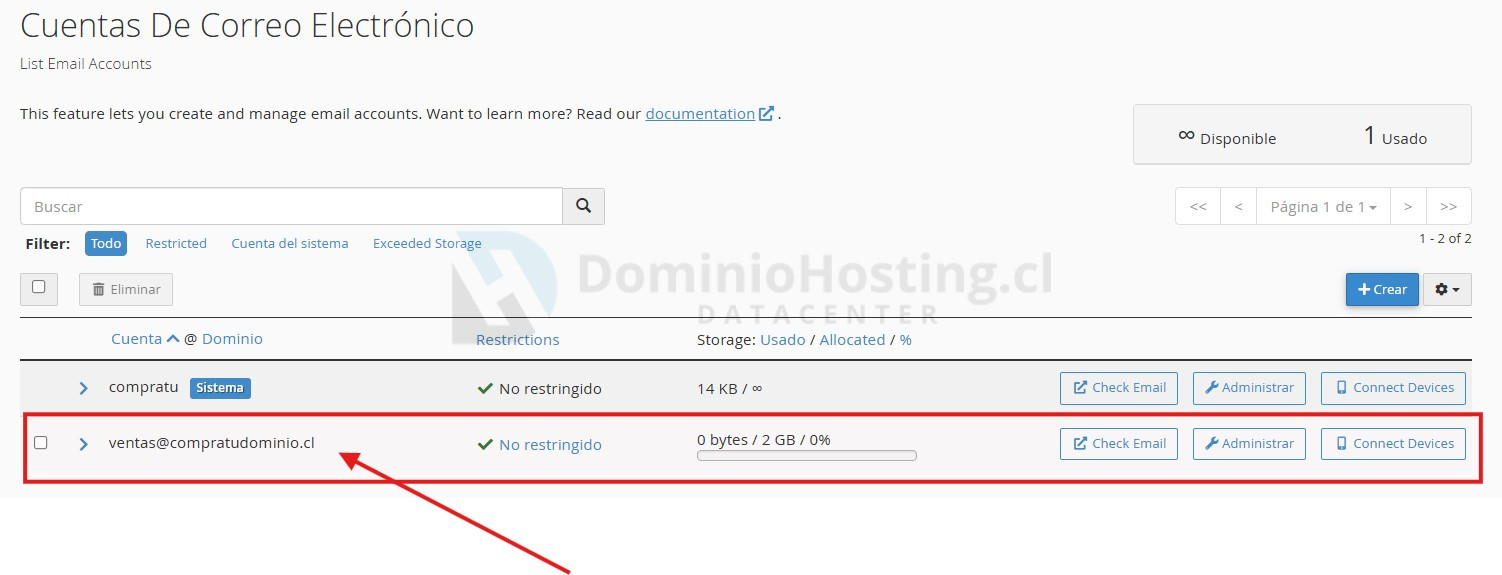
Configurando correo corporativo en iphone #
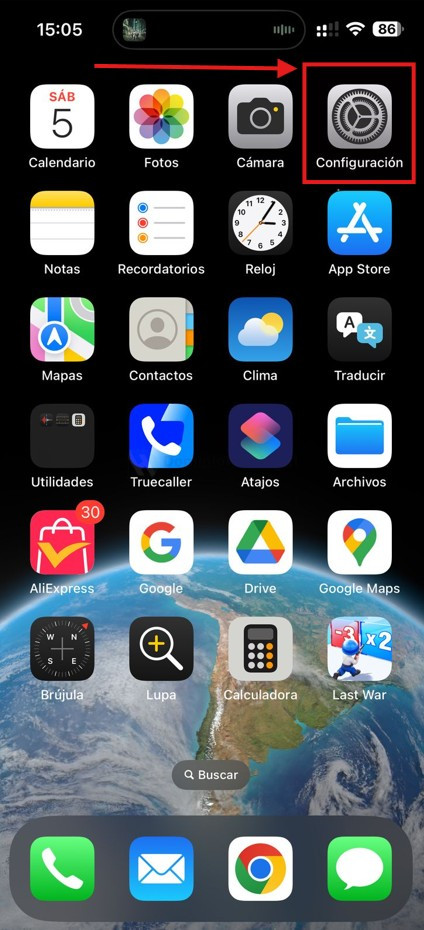
Paso 1:
- Busca el ícono de configuración en tu iphone y haz clic sobre él.
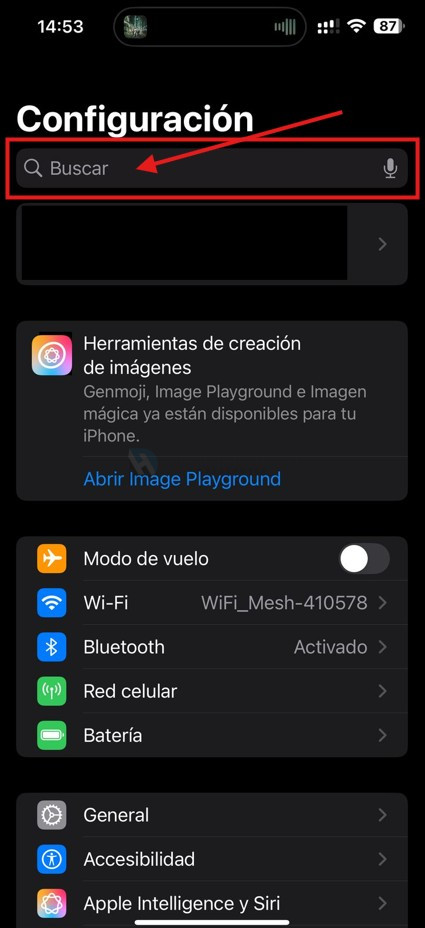
Paso 2:
- Encuentra el buscador, como lo muestra la imagen de abajo.
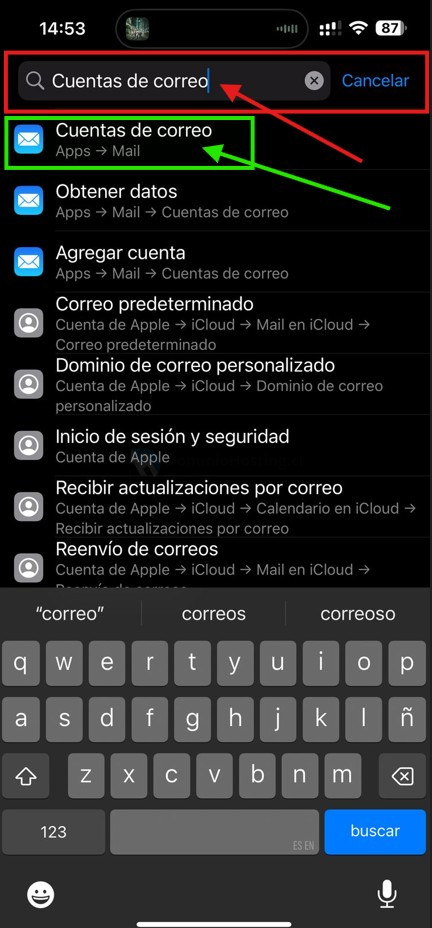
Paso 3:
- En el buscador escribe Cuentas de Correo, dentro de los resultados de la búsqueda te mostrará «Cuentas de correo», como lo muestra la foto de abajo con rectángulo verde. Haz clic sobre ello.
Paso 4:
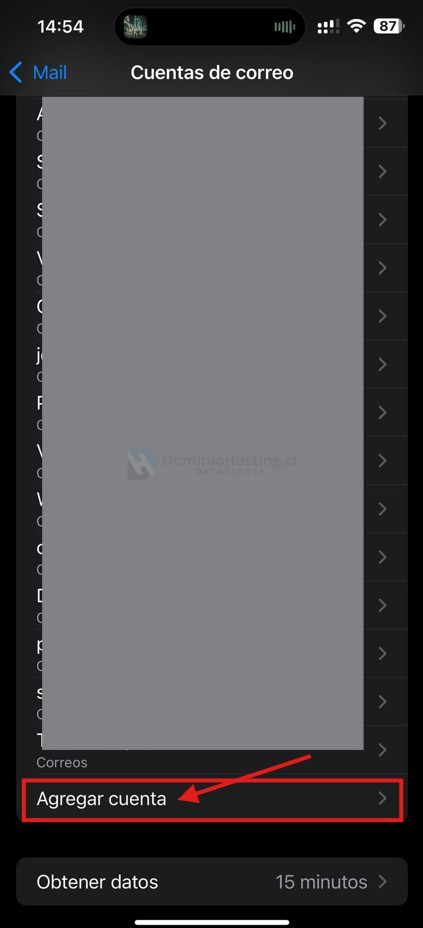
- Acá te mostrará todas las cuentas de correo que ya están configuradas dentro de tu iphone, esto solo en el caso de que hayan sido creadas con anterioridad. Lo más probable es que a ti no te muestre ninguna cuenta de correo ya que éste será el primer correo que vas a configurar.
- Dirígete hasta el final y haz clic en «Agregar cuenta».
Paso 5:
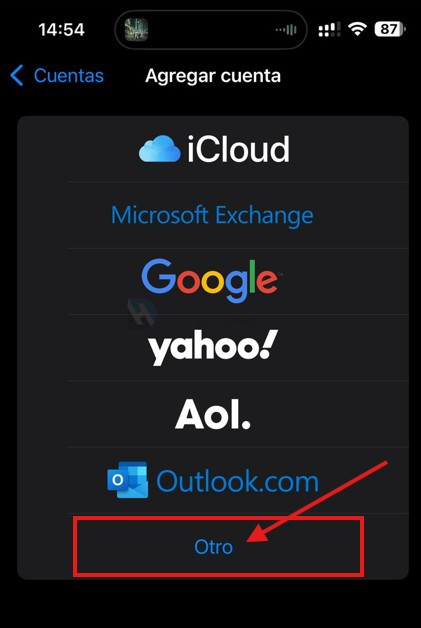
- Elije el tipo de cuenta de correo que vas a configurar. Para correo corporativo debes elegir «Otro».
Paso 6:
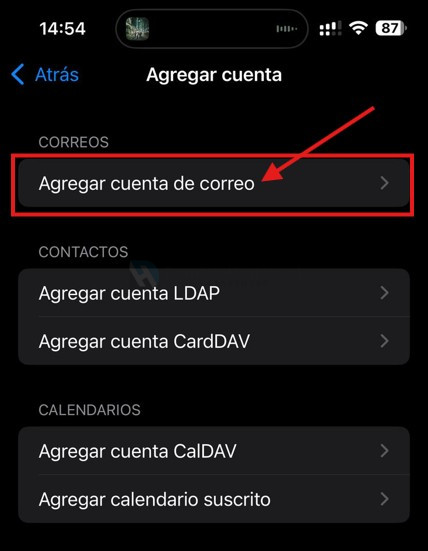
- Haz clic sobre «Agregar cuenta de correo».
Paso 7:
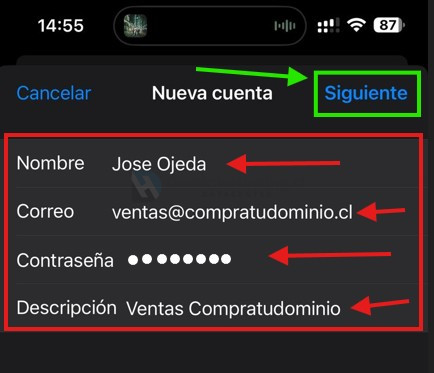
Completa todos los datos que te solicitan:
- Nombre: es el nombre que verán las personas cuando reciban un correo de tu parte.
- Correo: es el correo que estás configurando, debes escribirlo completo.
- Contraseña: la contraseña del correo que estás configurando.
- Descripción: será el nombre que identificará el correo en tu iphone, es solo un nombre interno para ti.
Una vez completados los datos, haz clic en «Siguiente» como lo infica la imagen de abajo.
Paso 8:
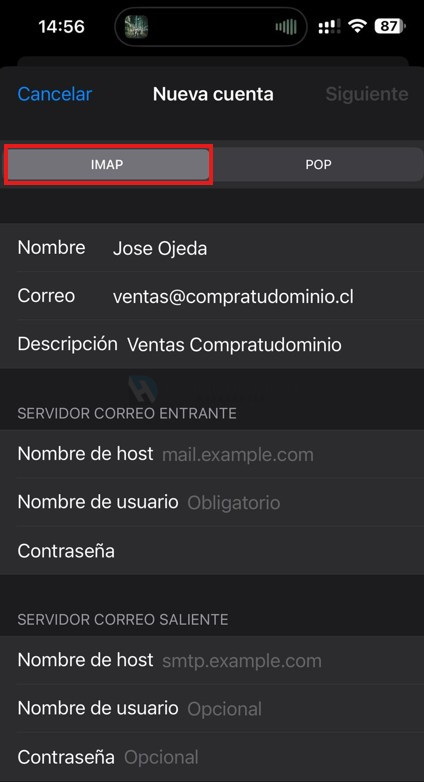
- En este paso selecciona el protocolo «IMAP».
Paso 9:
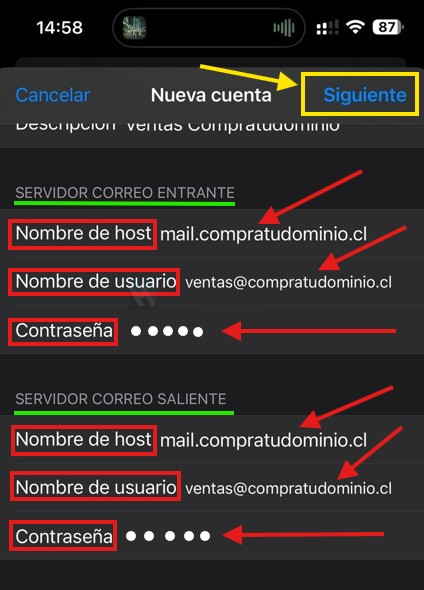
Completa los datos solicitados, estos se dividen en 2 partes: Servidor de Correo Entrante y Servidor de Correo Saliente.
Servidor de Correo Entrante:
- Nombre del host o servidor: Escribe la palabra mail seguido de un punto y el nombre de tu dominio. Ejemplo: mail.ropablanca.cl
- Nombre de usuario: Siempre el usuario es el correo que estás configurando. Ejemplo: maria.vega@ropablanca.cl
- Contraseña: la contraseña del correo que estás configurando.
- En caso que te solicite el Puerto es: 993
- En caso que te solicite el tipo de seguridad es: SSL/TLS
Servidor de Correo Saliente:
- Nombre del host o servidor: Escribe la palabra mail seguido de un punto y el nombre de tu dominio. Ejemplo: mail.ropablanca.cl
- Nombre de usuario: Siempre el usuario es el correo que estás configurando. Ejemplo: maria.vega@ropablanca.cl
- Contraseña: la contraseña del correo que estás configurando.
- En caso que te solicite el Puerto es: 465 o 587
- En caso que te solicite el tipo de seguridad es: SSL/TLS.
Una vez que has completado los datos, haz clic en «Siguiente» como lo muestra la imagen de abajo, en el rectángulo amarillo.
Paso 10:
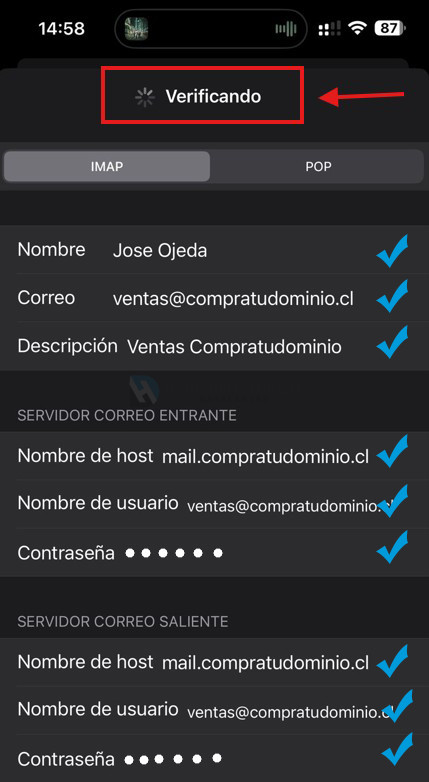
- En este paso el iphone verifica que los datos ingresados en la configuración logren conectarse correctamente con nuestro servidor de correo. Si los datos ingresados son los correctos, tu correo quedará configurado sin inconvenientes. En caso contrario, te aparecerá un aviso de ERROR. Por lo cual deberás volver atráz y verificar los datos que ingresaste y continuar con los pasos que te indica el iphone.
Paso 11:
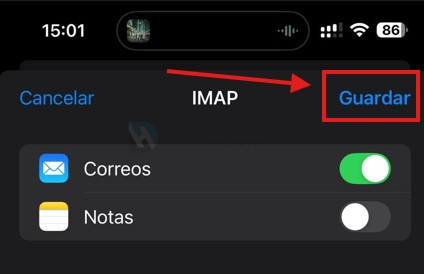
- Finalmente, tu correo ha sido configurado con éxito en tu iphone.
Cómo revisar el correo que acabo de configurar en mi iphone. #
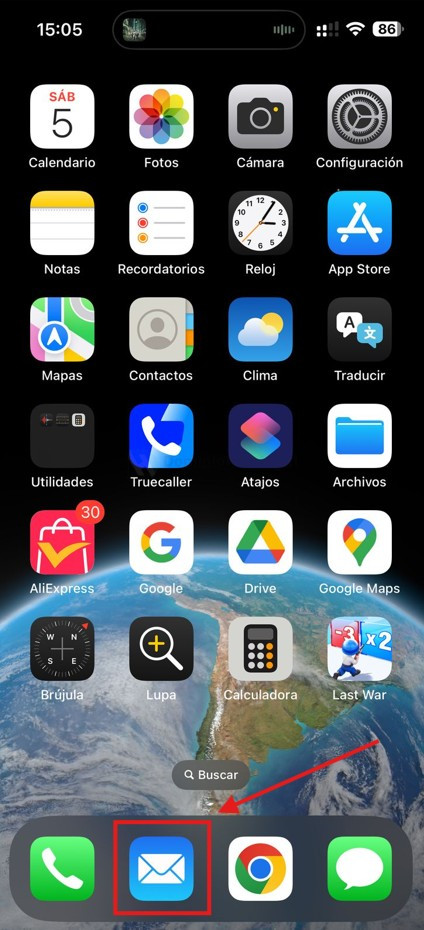
- Dirígete al escritorio de tu iphone y busca el ícono de Correo haciendo clic sobre él, como lo muestra la imagen de abajo.
- Una vez dentro del correo, haz una prueba de enviar un correo y que también te respondan ese correo.
- Así hemos terminado.
Errores comunes que no te dejan configurar el correo corporativo en tu iphone #
- Al ingresar los datos que se deben completar, escribiste mal, te faltó una letra o escribiste con mayúsculas.
- Te faltaron datos que completar en el formulario de configuración del correo.
- La contraseña que estás escribiendo para tu correo no es la correcta.
- Tu señal de conexión a Internet es muy mala y se demora mucho en hacer la verificación de datos.
- Si te pide el puerto en el apartado «Servidor de Correo Saliente» y has ingresado el puerto 465, eliminalo y prueba con el puerto 587.
¡Esperamos que este artículo haya sido de utilidad!