
Realizar copia completa de todo tu hosting #
Esta copia de seguridad contendrá todo el contenido de tu hosting: sitios web, cuentas de correos, correos de cada cuenta, bases de datos y toda la configuración que contiene tu hosting.
Comenzando el proceso de la copia de seguridad #
Paso 1:
- Ingresa a cPanel, si no sabes como hacerlo mira este enlace: Cómo ingresar a cPanel
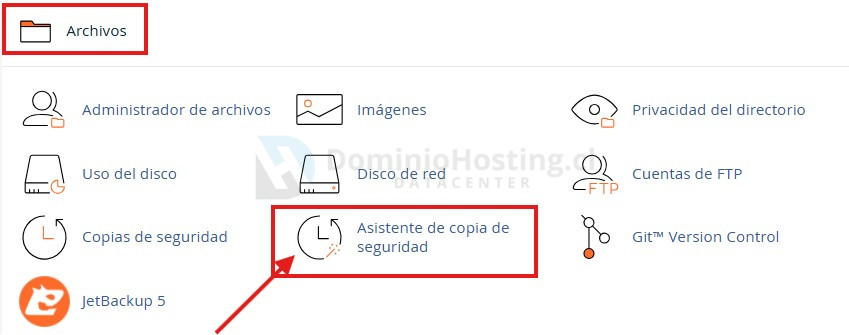
- Dentro de cPanel dirígete a la sección “Archivos” y haz clic sobre “Asistente de Copia de Seguridad”, como muestra la imagen de bajo.
Paso 2:
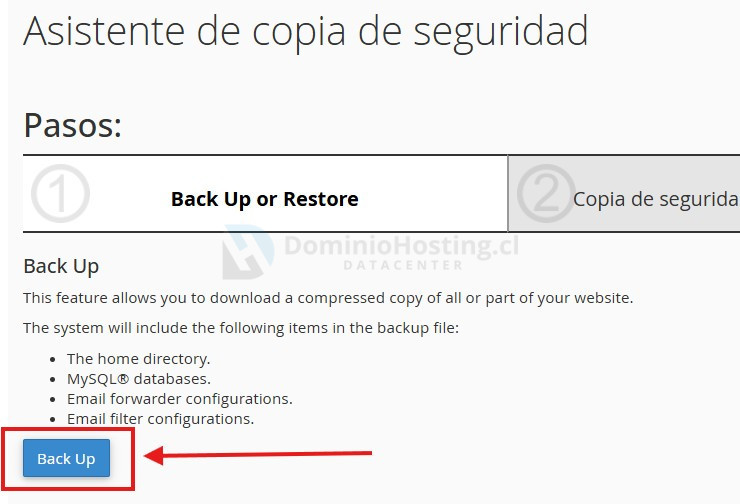
- Haz clic en el botón “Back Up” según muestra la imagen de abajo.
Paso 3:
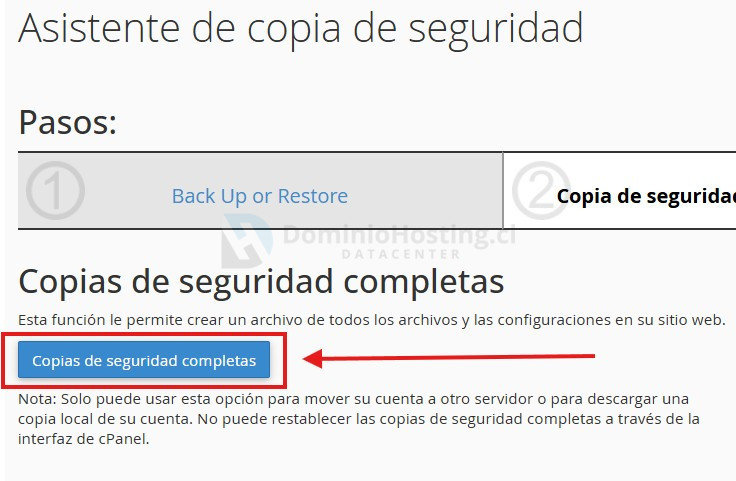
- Luego haz clic en el botón “Copias de seguridad completas” como muestra la imagen de abajo.
Paso 4:
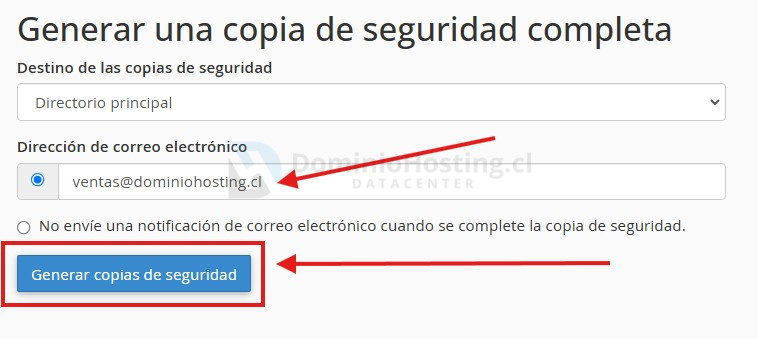
- Ingresa tu correo para que te llegue una notificación cuando la copia de seguridad esté lista para descargar.
- Luego haz clic en el botón “Generar copias de seguridad”
Paso 5:
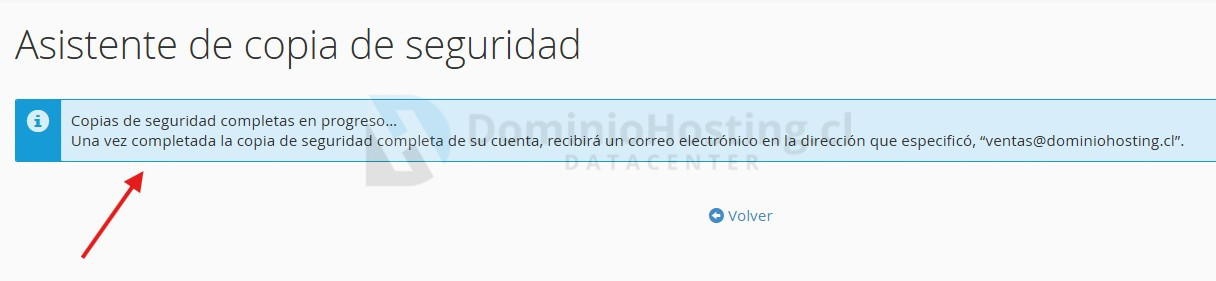
- Ahora te mostrará el siguiente aviso, lee lo que dice.
- Haz clic sobre “Volver”
Paso 6:
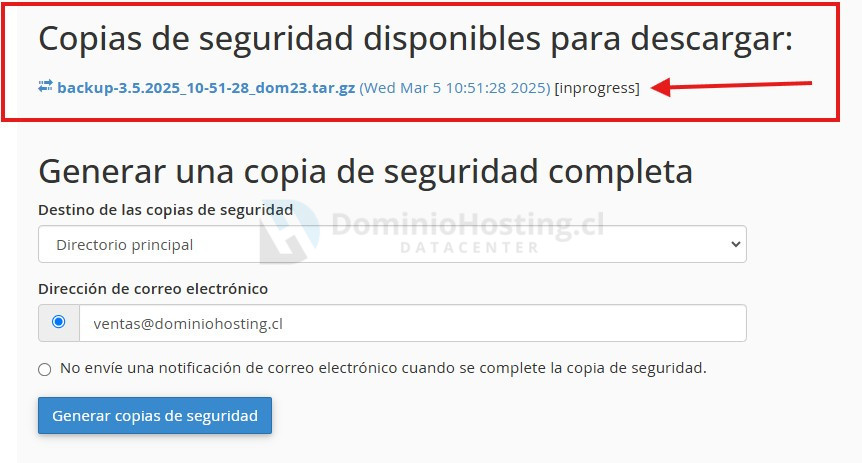
- Aquí te muestra que la copia de seguridad está siendo ejecutada, si te fijas dice [inprogress] osea en progreso.
Descargando la Copia de Seguridad desde cPanel #
Paso 7:
Cuando la copia de seguridad haya terminado de crearse, te llegará un aviso a tu correo de “copia de seguridad completa” sin embargo, NO utilices este correo para realizar la descarga de la copia de seguridad. Hazlo directamente en cPanel de la siguiente manera:
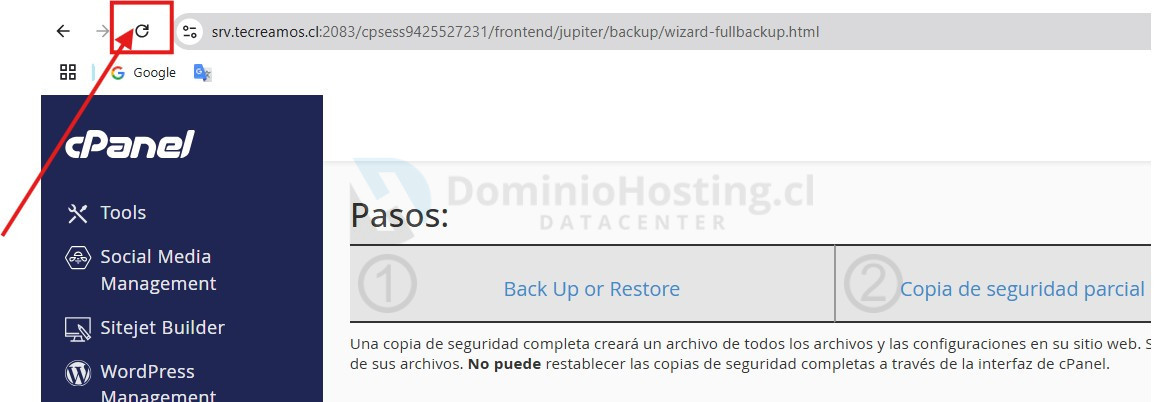
Opción 1: Si sigues en la misma página de copia de seguridad en cPanel, recarga la página precionando el ícono de actualizar, como muestra la imagen de abajo.
Opción 2: En caso contrario si te saliste de la página de cPanel ingresa a cPanel nuevamente y realiza los pasos 1,2 y 3 (ahí encontrarás un link de color celeste para descargar la copia de seguridad).
Paso 8:
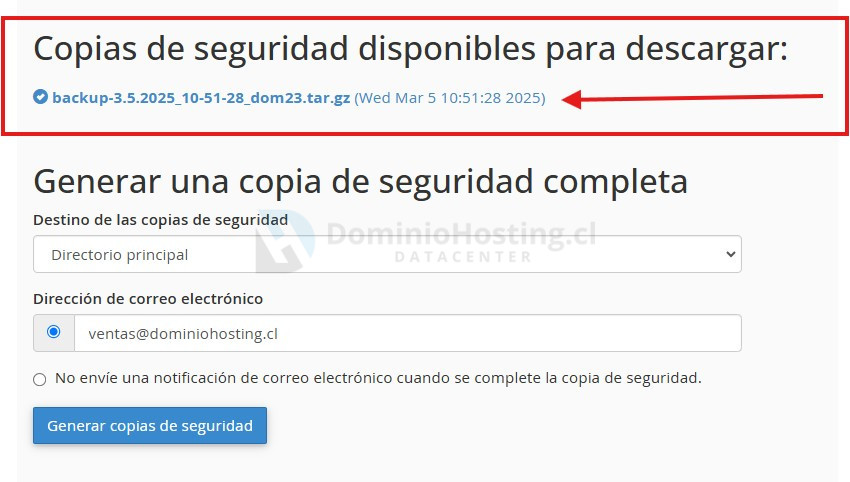
Haz clic sobre el link de color celeste que dice “backup….” y luego guardala en un lugar seguro de tu computador, en donde puedas acudir a ella en caso de algún desastre.
¡Eso es todo! esperamos que te haya sido de utilidad este tutorial.


