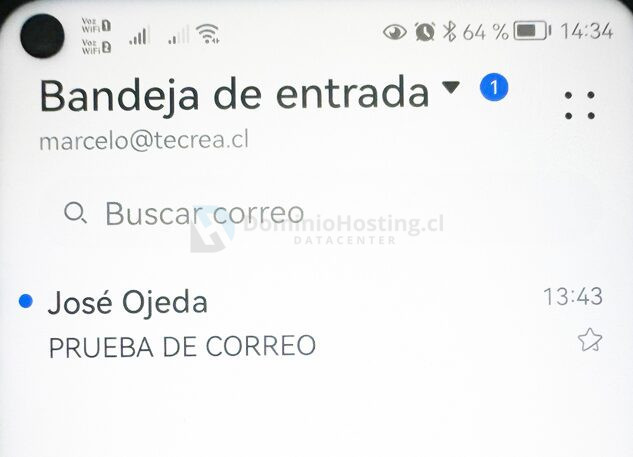
Antes de comenzar a configurar tus correos en el Celular #
Importante:
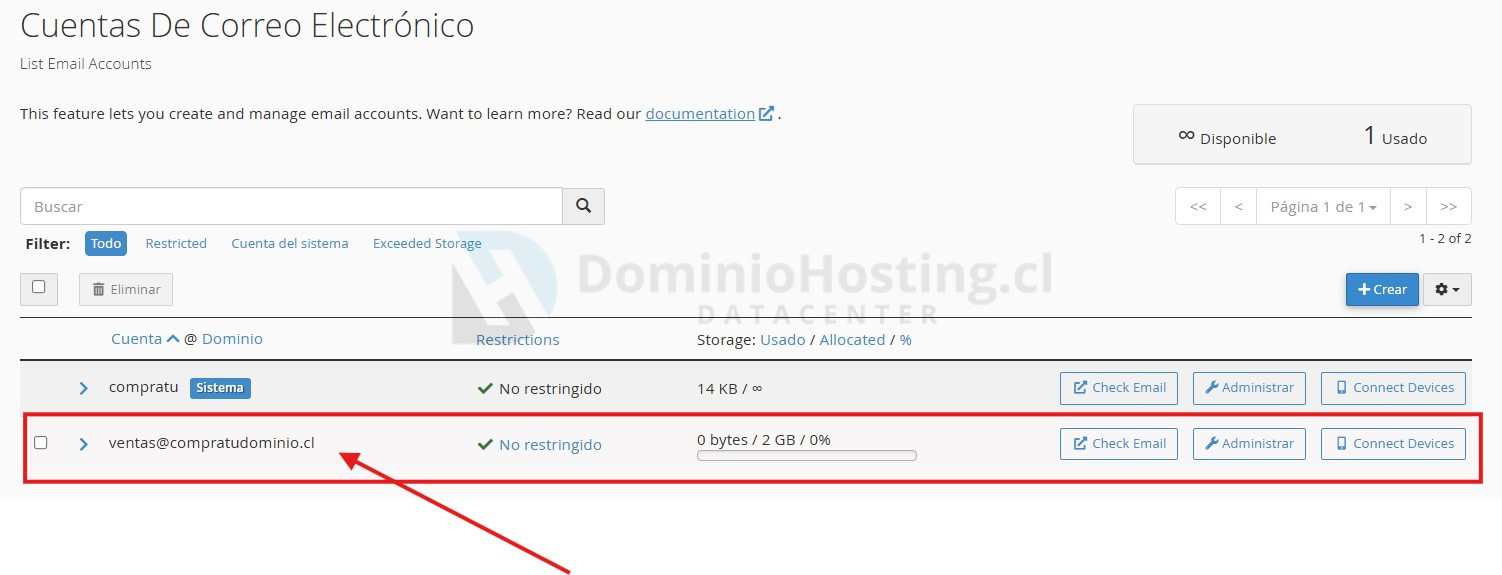
- Antes de configurar tus correo en el celular, debes haber creado tus casillas de correo dentro de cPanel (hosting). Mira este artículo si no lo has hecho: Cómo crear correos corporativos en cPanel
Configurando Correo en Celular Android #
Paso 1:
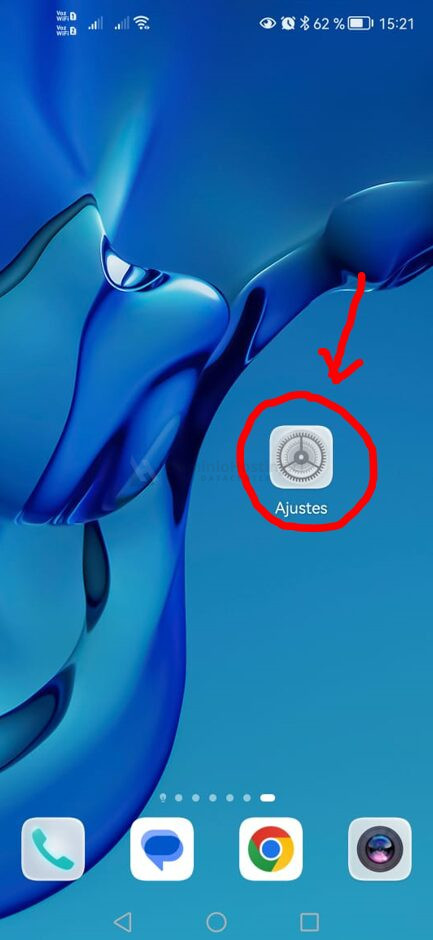
- Busca en tu celular el ícono de «Ajustes» o «Configuración», generalmente es un ícono con la forma de un engranaje, como lo muestra la siguiente foto.
Paso 2:
- Busca el ítem donde diga «Usuarios y Cuentas» (según la marca de tu celular esto puede varias) Pero busca donde diga «Crear Ccuentas» o «Cuentas» y haz clic.

Paso 3:
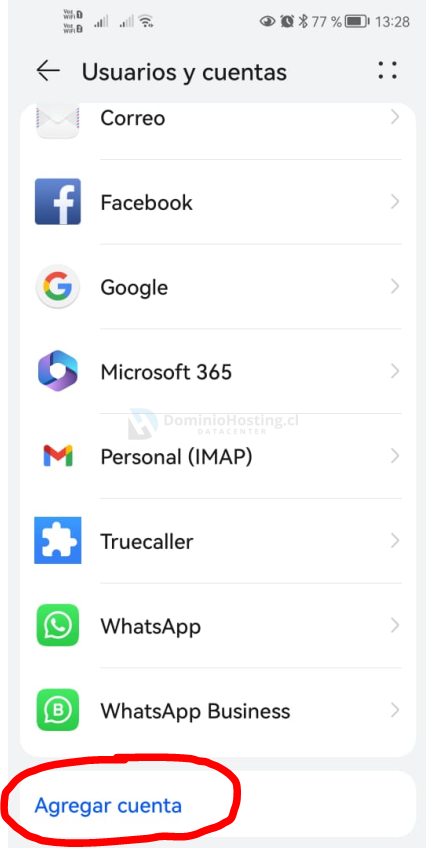
- Haz clic en «Agregar Cuenta» o «Crear Cuenta»
Paso 4:
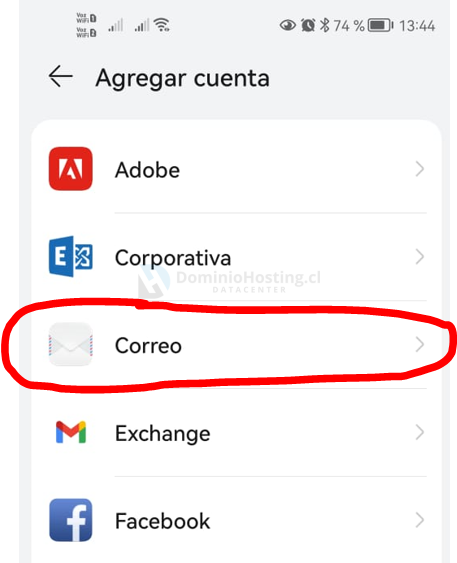
- Selecciona la opción de «Correo» o «Correo Electrónico». En algunos teléfono aparece un ícono de un sobre de carta con bordes rojos con nombre «Personal IMAP» haz clic sobre él.
Paso 5:
Para este paso es importante que conozcas la contraseña de tu correo si no la conoces no podrás configurar el correo. Si no recuerdas la contraseña de tu correo puedes crear una nueva contraseña para él, mira como hacerlo en el siguiente artículo: COMO CAMBIAR LA CONTRASEÑA DE UN CORREO cuando ya sepas la contraseña del correo puedes continuar con la configuración.
Completa los datos solicitados:
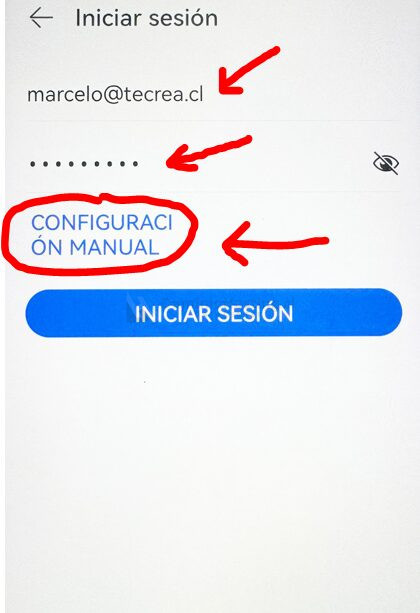
En el caso de la imagen de abajo, pide escribir el correo que se va a configurar y la contraseña de este correo. Algunos celulares solicitan de inmediato todos los datos que se deben completar. Esto dependerá de la marca del celular. Sin embargo, para todas las configuraciones los datos que se deben ingresar son siempre los mismos.
- Completa los campos «Correo electrónico» y «Contraseña». Luego haz clic donde diga «Configuración Manual» o «Configurar Manualmente».
- IMPORTANTE: Si en tu celular no aparece de este modo, no te preocupes, solo completa los Datos del Servidor de Correo.
Datos del Servidor de Correo #
Paso 6:
Agrega estos datos en donde sean solicitados:
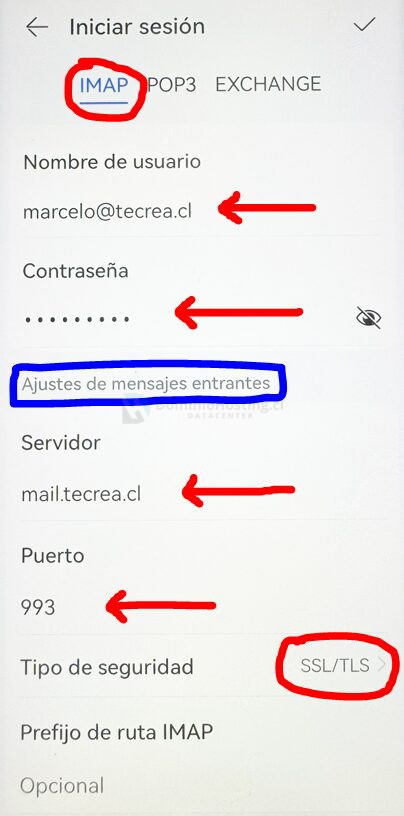
Debes usar Protocolo: IMAP
- Usuario: Escribe el correo completo. Siempre el usuario es el correo que estás configurando. Ejemplo: maria.vega@ropablanca.cl
- Contraseña: Escribe la contraseña de este correo. (Es la contraseña que le asignaste al correo cuando lo creaste en cPanel.)
Servidor Entrante:
- Servidor: Escribe la palabra mail seguido de un punto y el nombre de tu dominio. Ejemplo: mail.ropablanca.cl
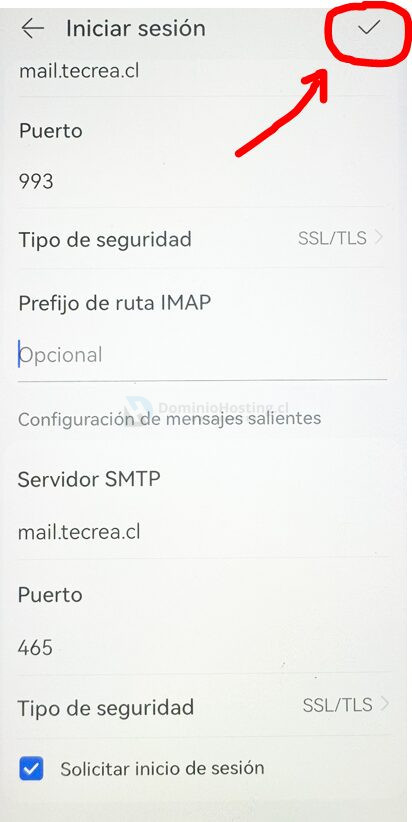
- Puerto: 993
- Seguridad de conexión: SSL/TLS
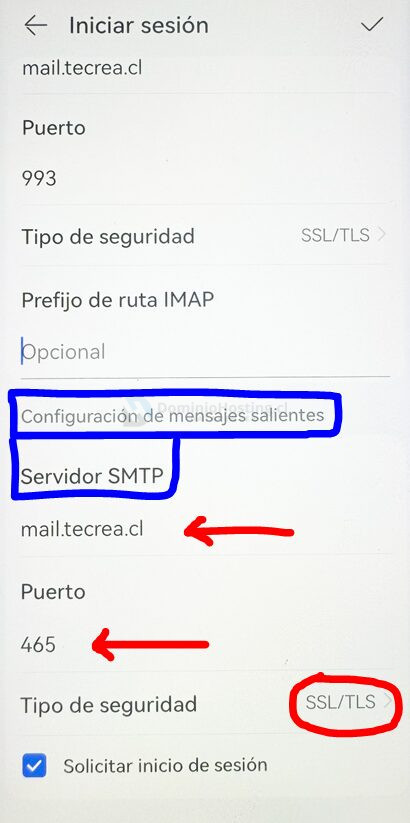
Servidor Saliente (SMTP):
- Servidor: Escribe la palabra mail seguido de un punto y el nombre de tu dominio. Ejemplo: mail.ropablanca.cl
- Puerto: 465
- Seguridad de conexión: SSL/TLS
Paso 7:
- Verifica que todos los datos que completaste estén bien escritos, que no falte alguna letra y que la contraseña del correo sea la correcta. Una ves verificado busca el botón «ACEPTAR» o «CONTINUAR» o «SIGUIENTE» dependerá de tu celular, en nuestro caso nos muestra un ticket para aceptar y continuar.
- IMPORTANTE: Si los datos ingresados son incorrectos, no podrás continuar y te aparecerá algún error. En ese caso vuelve revisar los datos escritos y la contraseña del correo.
Paso 9:
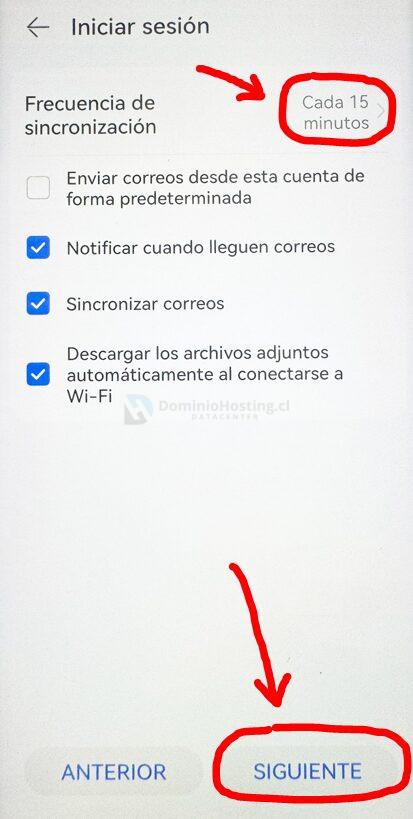
- Si los datos ingresados son correctos, encontrarás una pantalla como la imagen de abajo, en donde te pregunta cada cuantos minutos quieres que tu celular se conecte con el servidor y así descargue los correos nuevos. Generalmente en celulares el tiempo mínimo es de 15 minutos.
- Has clic en Finalizar o en algún botón que te indique que terminaste la configuración del correo en tu celular. En la imagen de abajo nos aparece «SIGUIENTE»
Paso 10:
- Es muy importante que realices una prueba de correo para verificar que puedas recibir y enviar correos.
- De esta forma hemos terminado de configurar un correo corporativo en nuestro celular con sistema operativo Android.
Cómo visualizar los correos en el celular #
Paso 1:
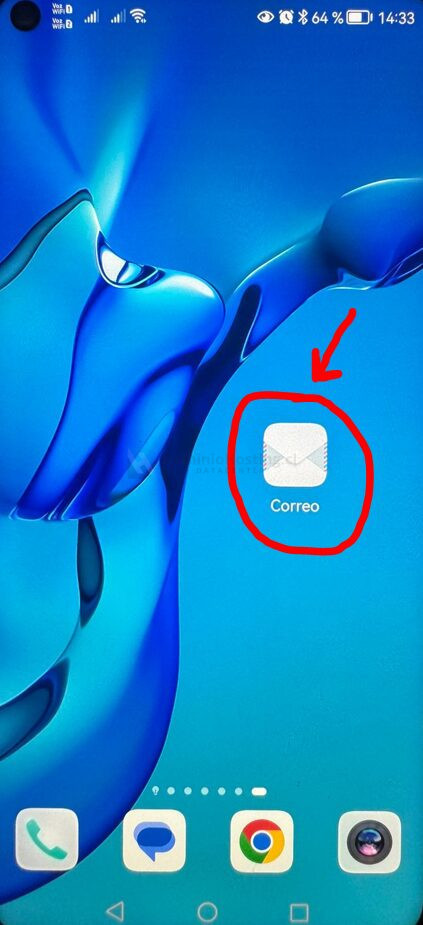
- Para visualizar los correos en tu celular, debes buscar el ícono de «Correo» que tiene forma de sobre y abrirlo.
Paso 2:
- Dentro de la aplicación de correo podrás visualizar tu bandeja de entrada, correos enviados, correos spam, etc.