
Si deseas alojar otro sitio web dentro de tu misma cuenta de hosting, puedes agregar un dominio adicional desde cPanel.
De esta manera, cada dominio puede tener su propio sitio web y sus propios archivos, utilizando los recursos disponibles en tu plan de hosting.
Ingresa a cPanel #
Accede al cPanel de tu cuenta de hosting.
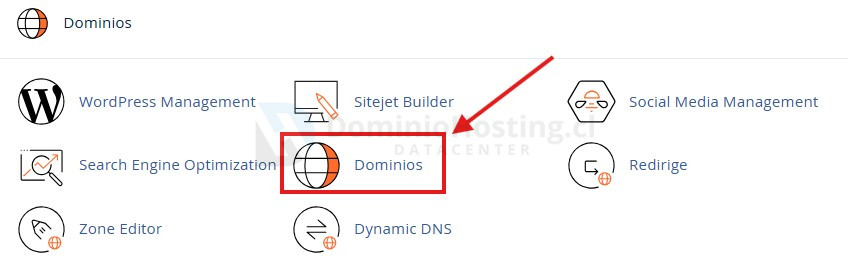
- Una vez dentro, busca la sección: Dominios
- Luego haz clic en: Dominios
Haz clic en “Crear un dominio” #
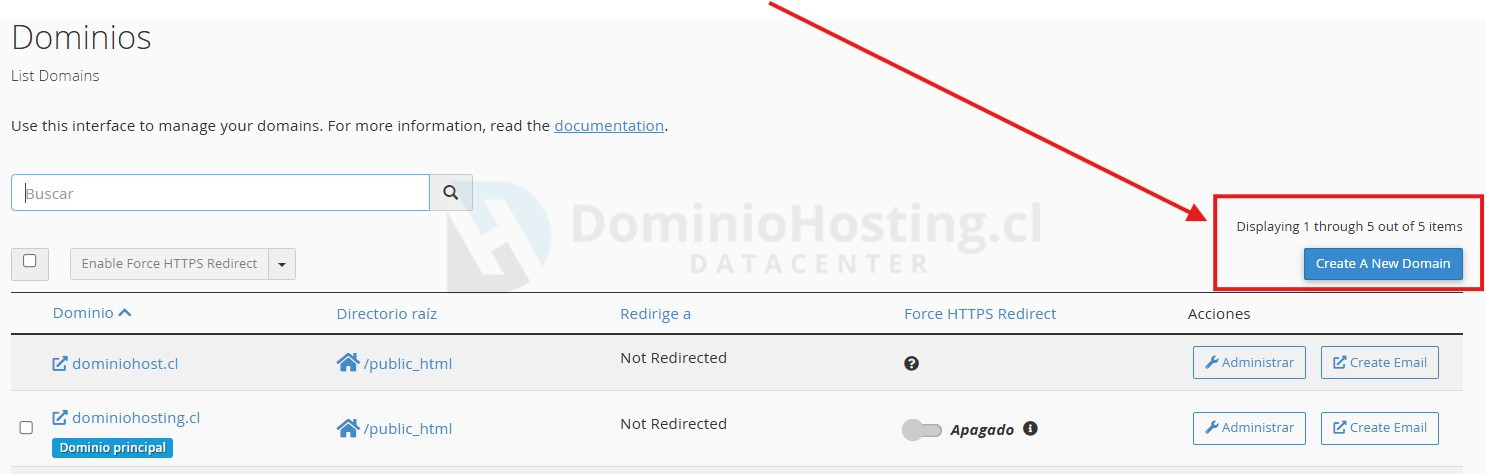
- Dentro de la sección Dominios, haz clic en el botón: Crear un dominio
- Se abrirá una pantalla donde podrás ingresar el nuevo dominio.
Ingresa el dominio que deseas agregar #
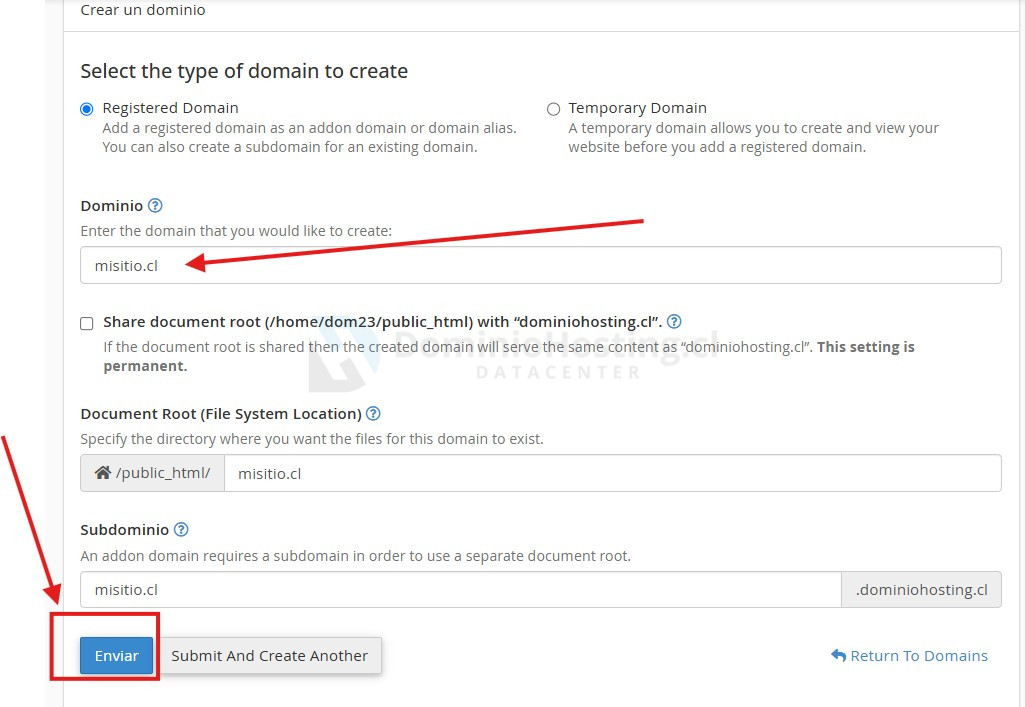
En el campo Dominio, escribe el nombre completo del dominio.
- Por ejemplo: misitio.cl
- No debes escribir: https:// ni tampoco: www. Solamente debes ingresar el nombre del dominio.
Asigna una carpeta independiente al nuevo dominio #
Para que el nuevo dominio tenga su propio sitio web, debe utilizar una carpeta diferente a la del dominio principal.
- Si aparece seleccionada la opción: Compartir la raíz del documento desmárcala.
- Luego cPanel te permitirá establecer una carpeta independiente para el nuevo dominio.
- Por ejemplo: /public_html/misitio.cl Esta será la carpeta donde deberás instalar WordPress o subir los archivos correspondientes al nuevo sitio web.
Importante: Si mantienes activada la opción para compartir la raíz del documento, el nuevo dominio podría mostrar el mismo contenido que tu dominio principal.
- Revisa que el dominio esté correctamente escrito y haz clic en: Enviar o Crear dependiendo de la versión de cPanel disponible.
- Espera unos segundos mientras cPanel configura el nuevo dominio.
Apunta el dominio hacia tu cuenta de hosting #
Agregar el dominio en cPanel no es suficiente para que comience a funcionar en Internet
El dominio también debe estar configurado para utilizar los servidores DNS correspondientes a tu cuenta de hosting
Si el dominio fue registrado con nosotros, verifica que esté utilizando los DNS indicados para tu servicio. Si el dominio fue comprado en otra empresa por ejemplo en NIC.CL , deberás ingresar a ese proveedor donde lo registraste y cambiar sus servidores DNS por los DNS nuestros: ns1.dominiohosting.cl y ns2.dominiohosting.cl
Importante: Los cambios de DNS pueden tardar algunas horas en propagarse completamente por Internet y desbes esperar luego de cambiar los dns.
Instala tu sitio web #
Una vez agregado el dominio y configurados correctamente sus DNS, ya puedes instalar WordPress o subir tu sitio web.
Si deseas instalar WordPress, puedes hacerlo desde las herramientas disponibles en tu cPanel.
Asegúrate de seleccionar como destino el nuevo dominio y no el dominio principal de tu cuenta.
¿Dónde se guardarán los archivos? #
Los archivos del nuevo sitio estarán ubicados normalmente en una carpeta similar a: public_html/misitio.cl
Cada dominio adicional debe mantener sus archivos dentro de su propia carpeta para evitar mezclarlos con otros sitios alojados en la misma cuenta.
¿No aparece la opción para agregar otro dominio? #
La cantidad de dominios que puedes alojar depende de las características de tu plan de hosting.
Si cPanel no permite crear un nuevo dominio o aparece algún mensaje indicando que alcanzaste el límite disponible, contacta a nuestro soporte técnico para que podamos revisar tu plan.