
Este proceso debes hacerlo cuando tu sitio web tiene algún problema o si eliminaste algo por error y tu sitio web dejó de funcionar.
IMPORTANTE: Debes saber que si vuelves tu sitio web a un estado anterior utilizando una copia se seguridad existente, PERDERÁS TODOS LOS AVANCES QUE HAYAS REALIZADO DESPUÉS DE ESA FECHA. Por ejemplo: Si hoy agregaste productos en tu sitio web o hiciste alguna modificación en el contenido de tu sitio; si restauras tu sitio web a la copia de seguridad del día de ayer o en días anteriores, tu sitio web quedará tal como estaba en esos días anteriores.
Paso 1:
- Ingresa a cPanel, si no sabes como hacerlo mira este enlace: Cómo ingresar a cPanel
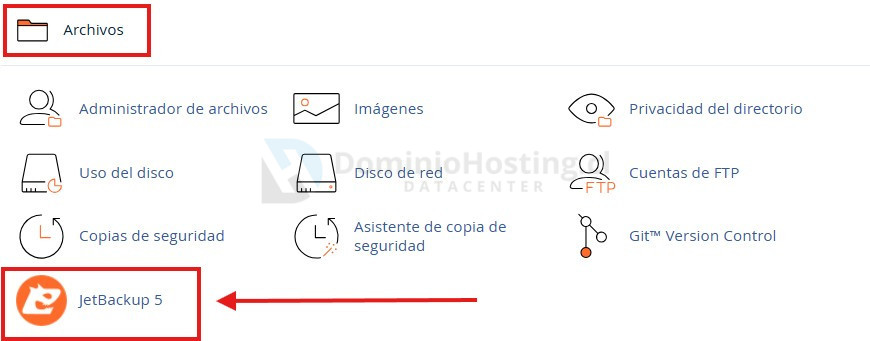
- Busca la sección «Archivos» y haz clic en «JetBackup» como indica la imagen de abajo.
Paso 2:
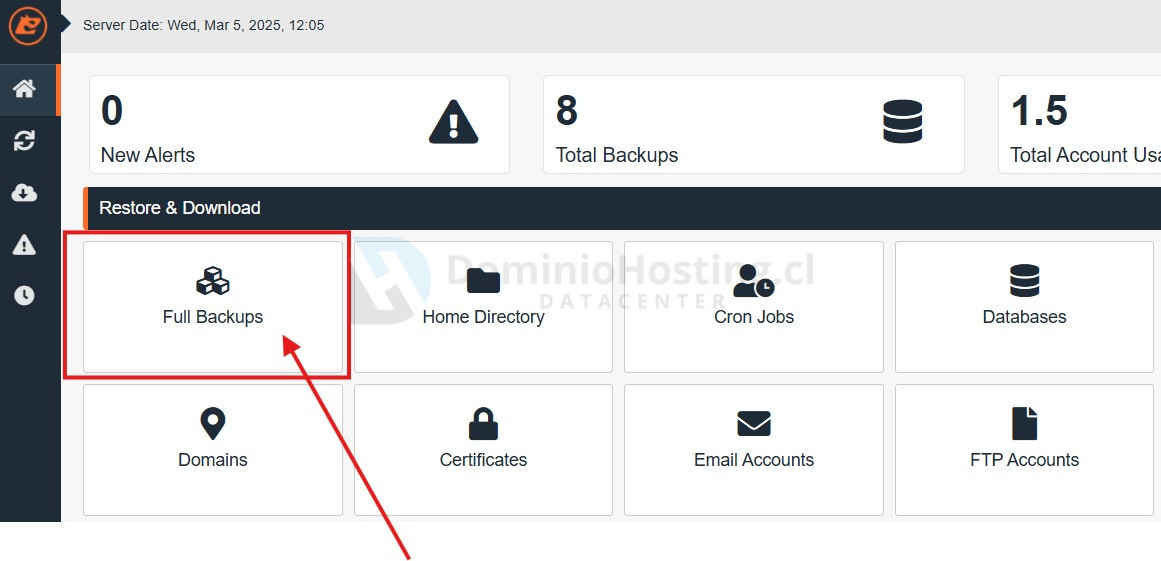
- Haz clic sobre «Full Backup» como muestra la imagen de abajo.
Paso 3:
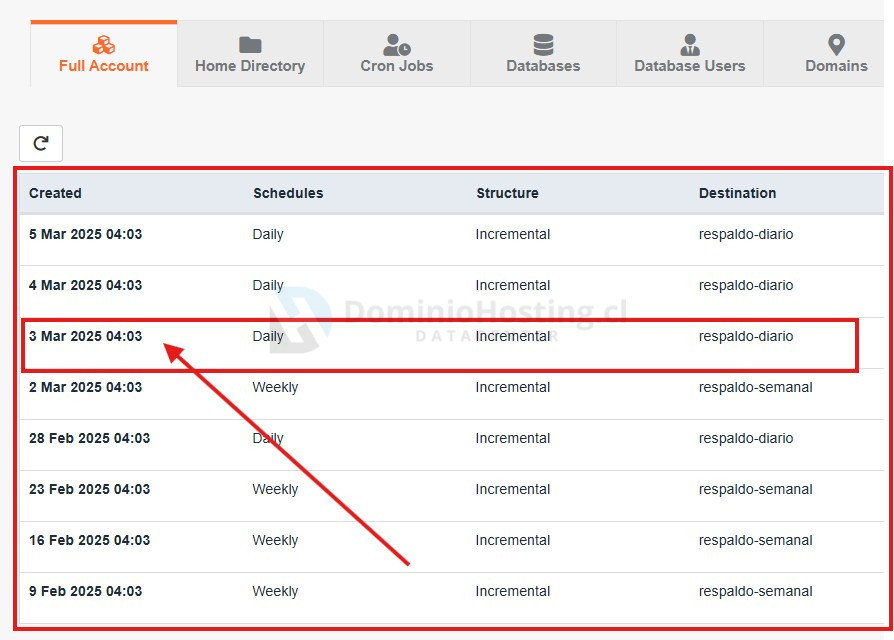
- Aquí te mostrará un listado con todas las copias de seguridad disponibles con la fecha y la hora en que fueron realizadas por el servidor.
Paso 4:
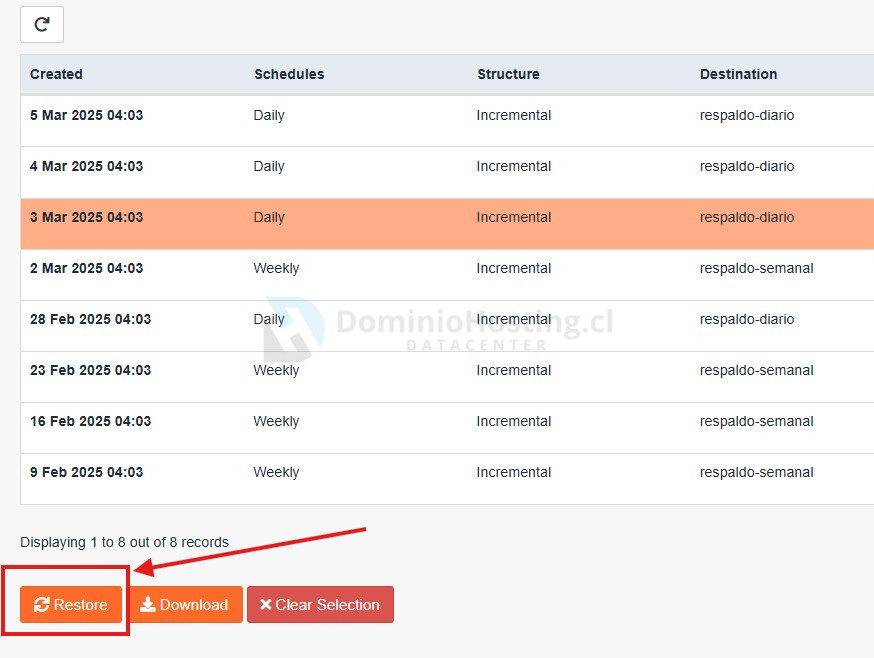
- Selecciona la copia de seguridad a la que quieres restaurar tu sitio web.
- Luego haz clic en el botón «Restore» como lo muestra la imagen de abajo.
Paso 5:
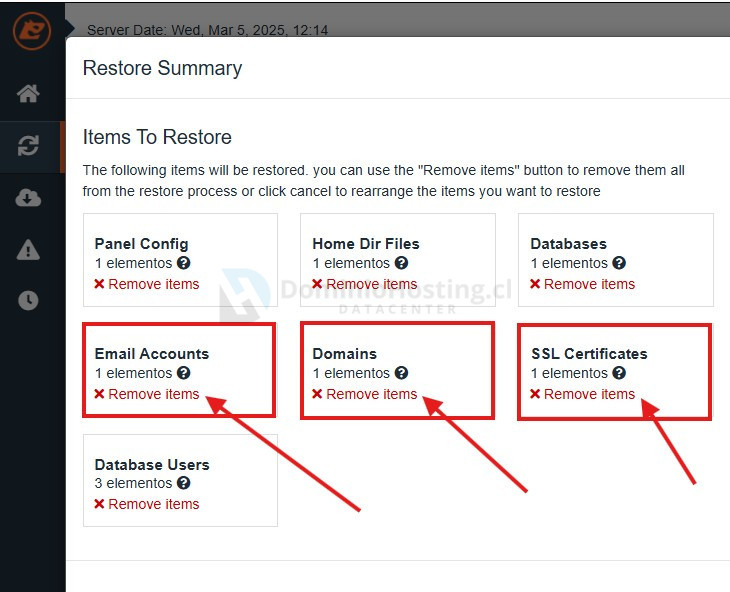
En esta parte debes remover los items que se muestran en la imagen de abajo donde indican las flechas, pinchando en el texto rojo que dice «Remove items». Es muy importante que verifiques bien que todos estos items estén removidos antes de continuar. El item más importante que debe removerse es el de «Email Accounts» ya que si NO lo remueves, también se restauraran tus correos corporativos a la fecha seleccionada, lo que significa perder correos.
Paso 6:
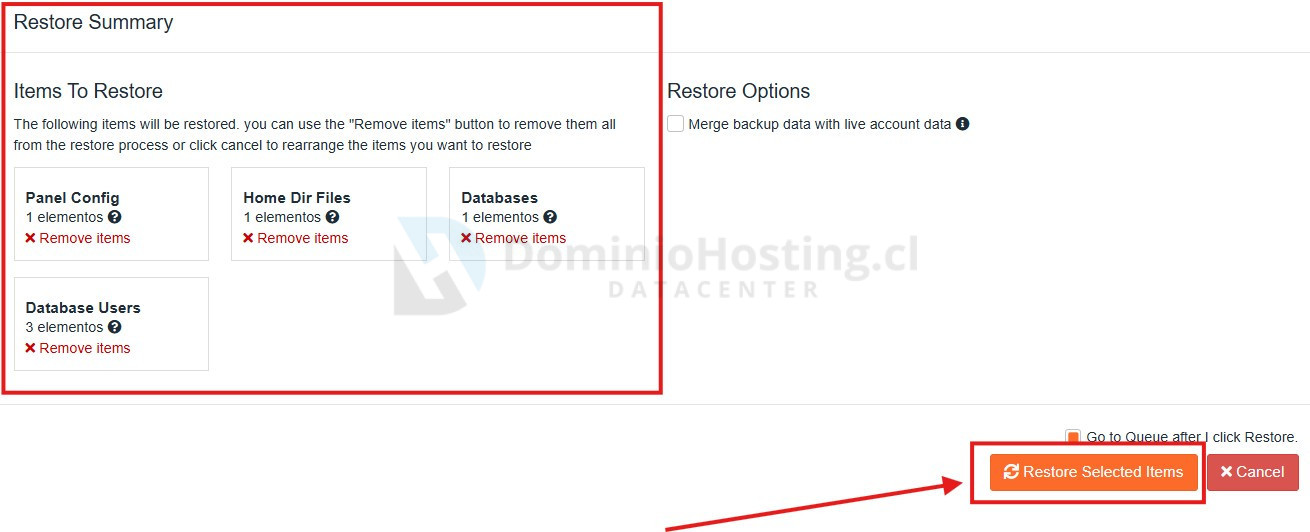
- Una vez removidos los items, debería quedarte como lo muestra la imagen de abajo.
- Continua haciendo click en el botón de color naranjo «Restore Selected Items» para comenzar a restaurar.
Paso 7:
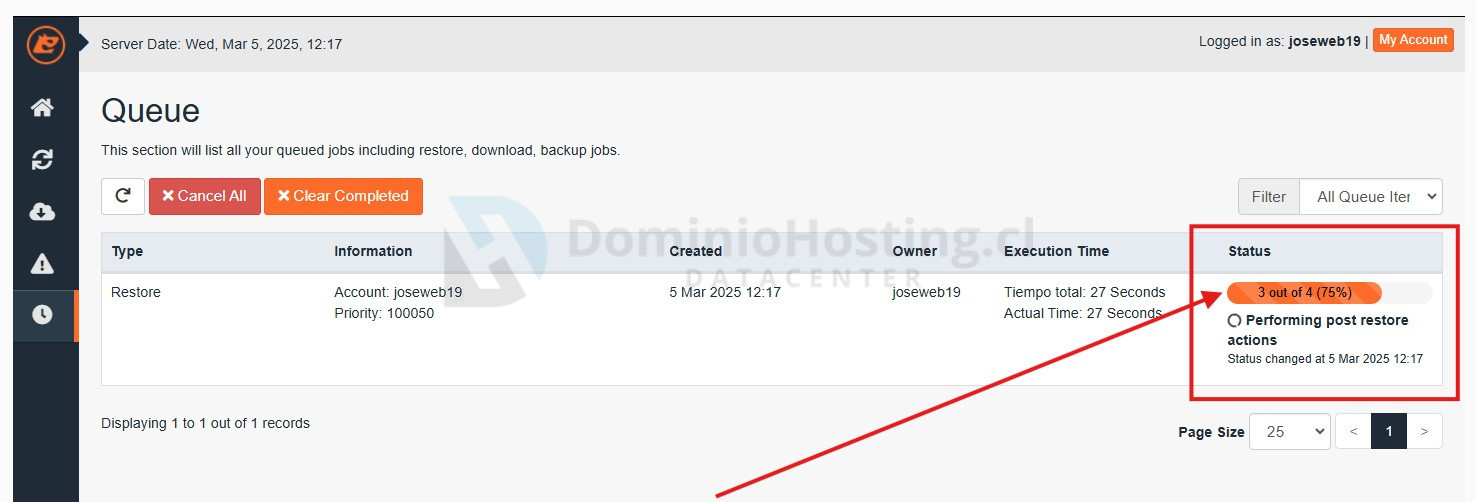
- Como lo muestra la imagen de abajo, comenzará el proceso de restauración de tu sitio web. Debes esperar a que llegue al 100%.
Paso 8:
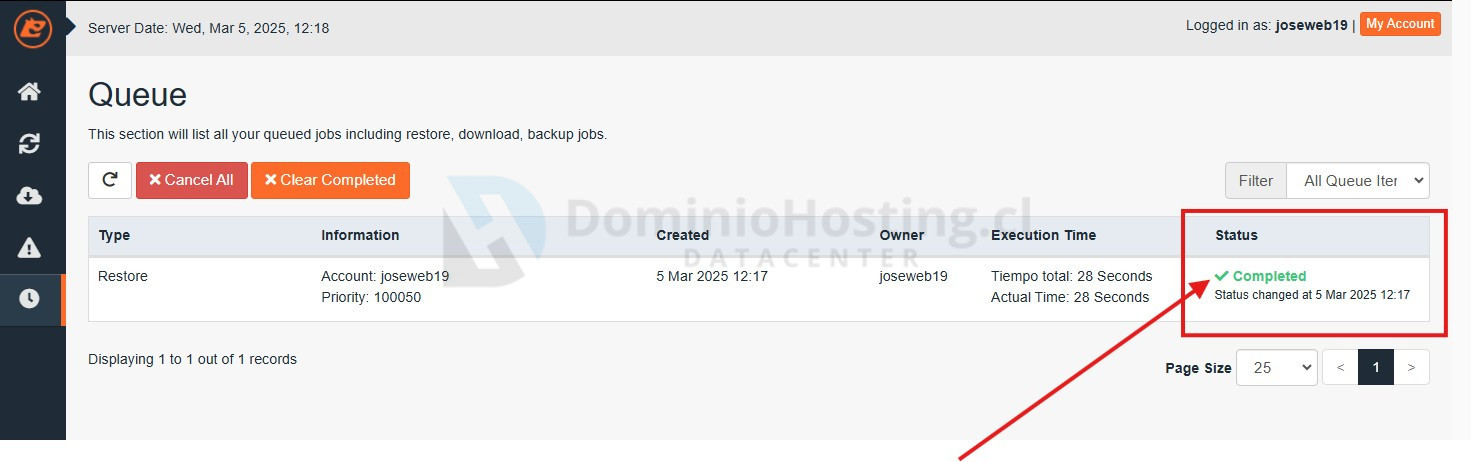
- El proceso de restauración ha finalizado con éxito. Te aparece en color verde «COMPLETADO»
- Finalmente vuelve al navegador de internet y abre y verifica tu sitio web.
¡Eso es todo! esperamos que te haya sido de utilidad este tutorial.