Tabla de contenidos
Paso 1:
- Antes de configurar tu correo en Thunderbird, debes haber creado tus casillas de correo dentro de cPanel (hosting). Mira este artículo si no lo has hecho: Cómo crear correos corporativos en cPanel
Descargar e Instalar Thunderbird #
Paso 2:
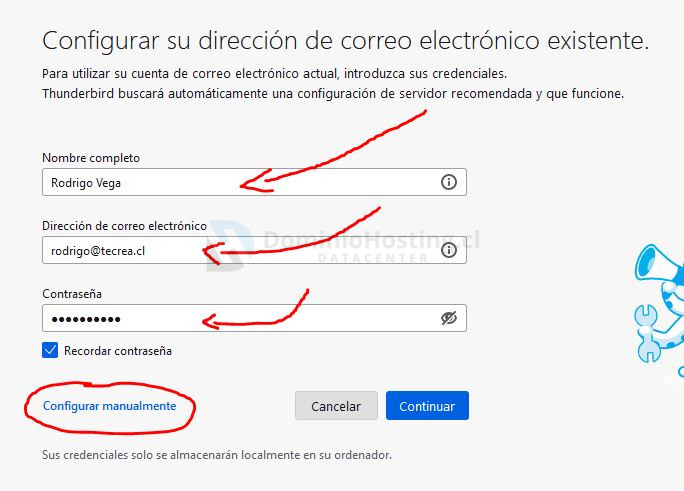
- Ingresa al sitio web oficial de Thunderbird en el siguiente link > ir a Thunderbird
- Haz clic en el botón que diga «Download» o «descargar». Si tienes otro sistema operativo que no sea Windows, como Mac OS o Linux, debes hacer clic en el ícono de tu sistema operativo para descargar. Ícono de Manzana para Mac OS, Ícono de Pinguino para Linux.
- Una vez descargado el programa, búscalo en donde se descargó e instálalo en tu PC o Notebook.
Configurando Correos en Thunderbird #
Paso 3:
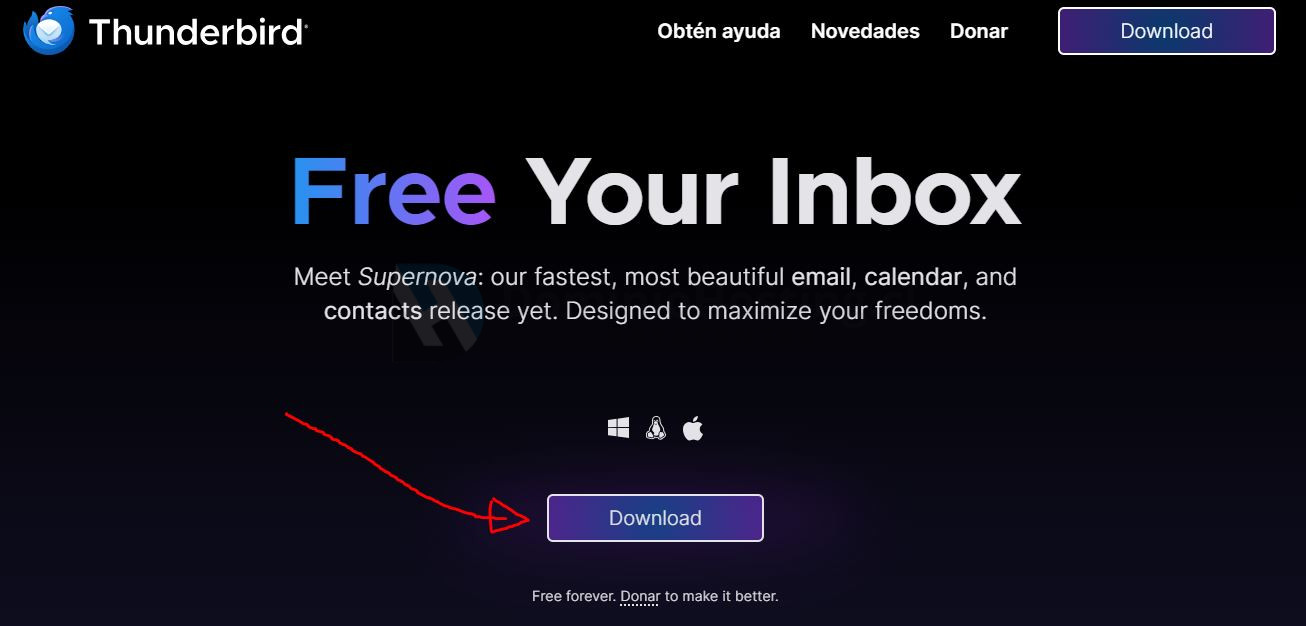
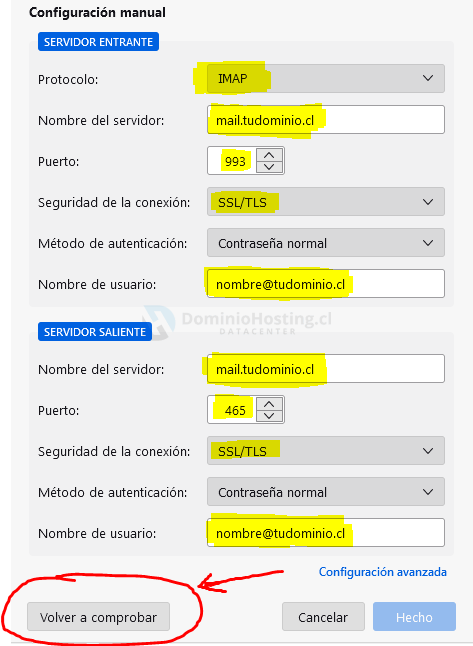
Una vez instalado Thunderbird en tu Pc o Notebook te aparecerá esta ventana. Completamos los siguientes campos:
- Nombre completo: Será el nombre del dueño del correo o nombre de la empresa o también puede ser el departamento de la empresa o negocio.
- Dirección de correo electrónico: Se escribe el correo que vas a configurar (por ejemplo: maria.vega@ropablanca.cl).
- Contraseña: Escribe la contraseña de este correo. (Es la contraseña que le asignaste al correo cuando lo creaste en cPanel.)
Finalmente, has clic en «Configurar manualmente» como muestra la imagen de abajo.
Paso 4:
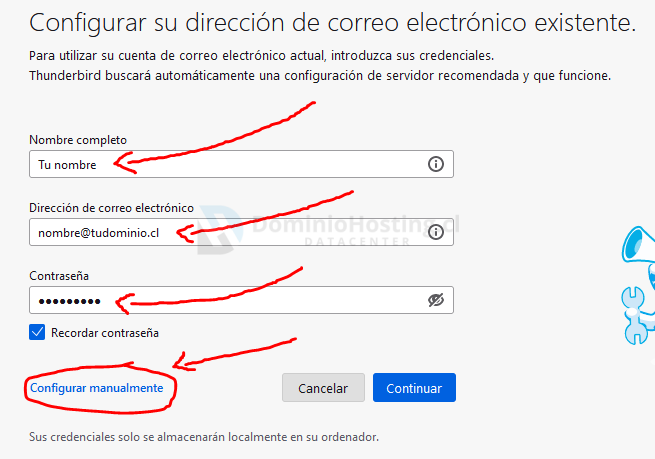
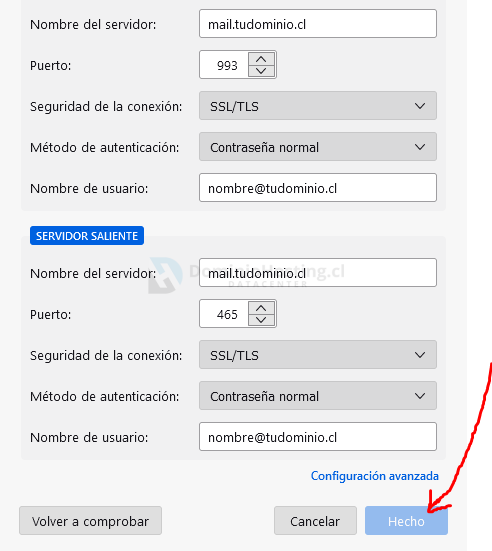
Aparecerá esta ventana de la configuración manual, como lo muestra la imagen de abajo. Completa con los siguientes datos:
Servidor Entrante:
- Protocolo: IMAP
- Nombre del servidor: Escribe la palabra mail seguido de un punto y el nombre de tu dominio. Ejemplo: mail.ropablanca.cl
- Puerto: 993
- Seguridad de conexión: SSL/TLS
- Método de autentificación: Contraseña normal
- Nombre de usuario: Siempre el usuario es el correo que estás configurando. Ejemplo: maria.vega@ropablanca.cl
Servidor Saliente:
- Nombre del servidor: Escribe la palabra mail seguido de un punto y el nombre de tu dominio. Ejemplo: mail.ropablanca.cl
- Puerto: 465
- Seguridad de conexión: SSL/TLS
- Método de autentificación: Contraseña normal
- Nombre de usuario: Siempre el usuario es el correo que estás configurando. Ejemplo: maria.vega@ropablanca.cl
Finalmente, haz clic en el botón «Volver a comprobar» como muestra la imagen de abajo.
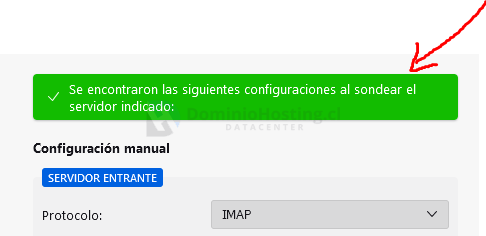
- Si los datos están bien ingresados logrando la conexión con el servidor, te aparecerá un aviso con fondo verde, como lo muestra la imagen de abajo. Si te aparece un aviso en color rojo deberás verificar que hayan error ortográficos en los datos ingresados o asegurarte que la contraseña del correo que estás configurando sea la contraseña correcta. Para ello ve a cPanel y cambia la contraseña del correo y luego vuelve a pinchar en el botón «Volver a comprobar»
Paso 5:
- Si te apareció el aviso en color verde, ahora haz clic en el botón azul «Hecho»
- Finalmente, haz clic sobre el botón azul «Finalizar»
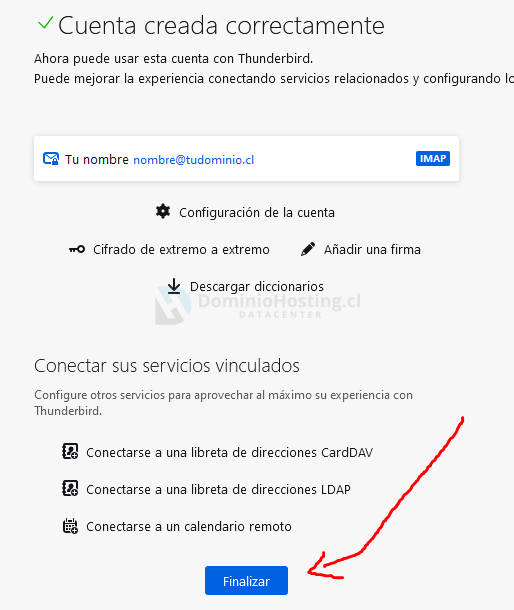
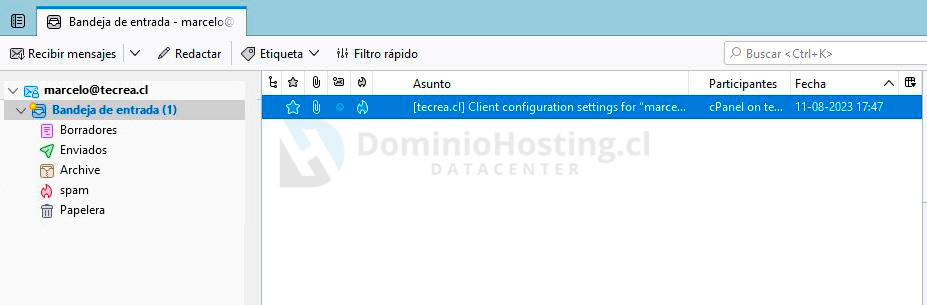
¡Listo tu correo está configurado en Thunderbird! y debería verse así:
Configurar un segundo correo en Thunderbird #
Paso 1:
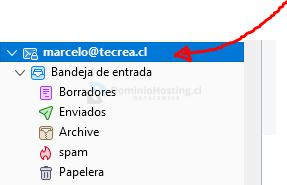
- Para configurar un segundo correo haz clic sobre el correo que ya está configurado como muestra la imagen de abajo.
Paso 2:
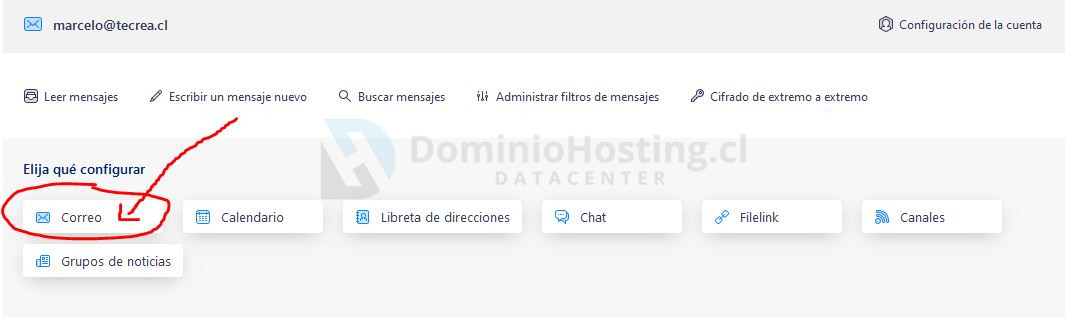
- Te debe aparecer al lado derecho lo que muestra la siguiente imagen, haz clic donde dice «Correo»
Paso 3:
- Comienza a configurar este segundo correo, siguiendo los pasos anteriores ya enseñados (Configurando Correo en Thunderbird)