
Paso 1:
- Ingresa a cPanel de tu hosting. Si no sabes cómo mira este artículo: Cómo acceder a cPanel
Paso 2:
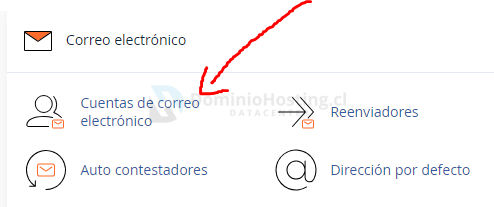
- Una vez dentro de cPanel debemos buscar la opción «Email Accounts» o «Cuentas de Correo» dependiendo del lenguaje en el que este nuestro panel.
Paso 3:
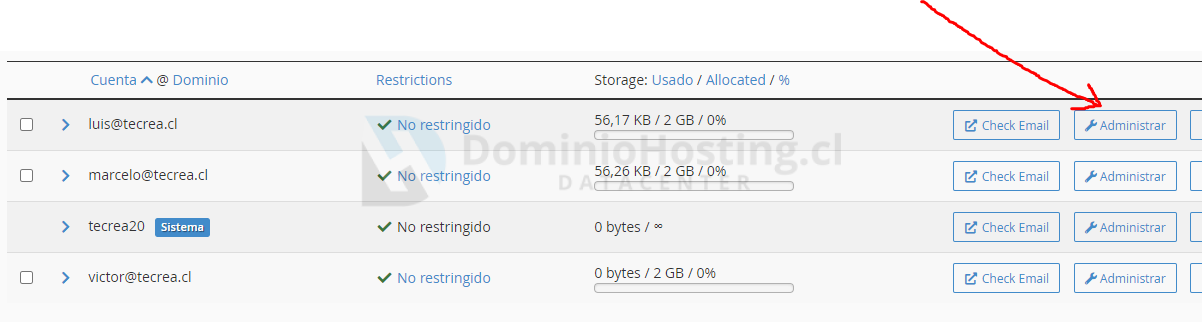
- Te mostrará el listado de los correos que están creados en el hosting. Pincha en el botón «Administrar» del correo al cual le cambiarás la contraseña.
Paso 4:
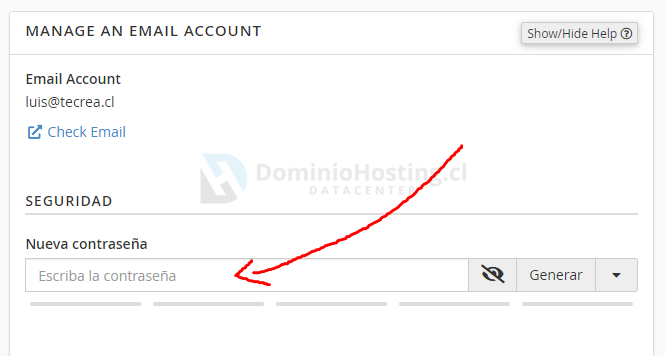
- En esta parte escribes la nueva contraseña. Recuerda una contraseña segura con letras mayúsculas, minúsculas, números y signos como @ si es necesario. Mientras más segura tu contraseña nadie la podrá adivinar. Si tu contraseña es segura el sistema te mostrará una línea de color verde.
Paso 5:
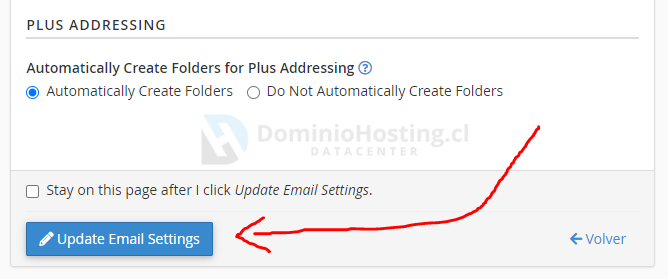
- Finalmente, haz clic en «Update Email Setting» para guardar el cambio de la nueva contraseña.
¡Listo tu correo ahora tiene una nueva contraseña!
IMPORTANTE: Si tienes configurado este correo en tu PC, Notebook o Teléfono, con algún visor de correos como Outlook, Thunderbird u otro software; deberás agregar la nueva contraseña en la configuración del correo de estos dispositivos. Si no lo haces, no recibirás ni podrás enviar correos desde ese dispositivo. También si tus colaboradores utilizan este correo por Webmail, deberás entregarle la nueva clave para que usen su correo corporativo.