En general, la caché de los navegadores y las cookies mejoran la experiencia de navegación. Las imágenes y archivos en caché aceleran la carga de las páginas, y las cookies almacenadas recuerdan tus sesiones de navegación anteriores para proporcionar opciones personalizadas para las visitas de tus sitios web.
Sin embargo, hay casos en los que te impiden cargar un sitio web correctamente.
Lo que hacemos con esto es simplemente decirle a tu navegador que olvide tu sitio web o el sitio web que estás tratando de visualizar.
Por ejemplo si has hecho algún cambio visual a tu sitio web y lo sigues viendo tal como estaba antes y no te refleja los cambios que hiciste… es porque el navegador está usando la caché y te muestra el sitio web guardado en memoria.
Borrar la Caché del Navegador y los Cookies de Chrome #
Para borrar sigue los siguientes pasos:
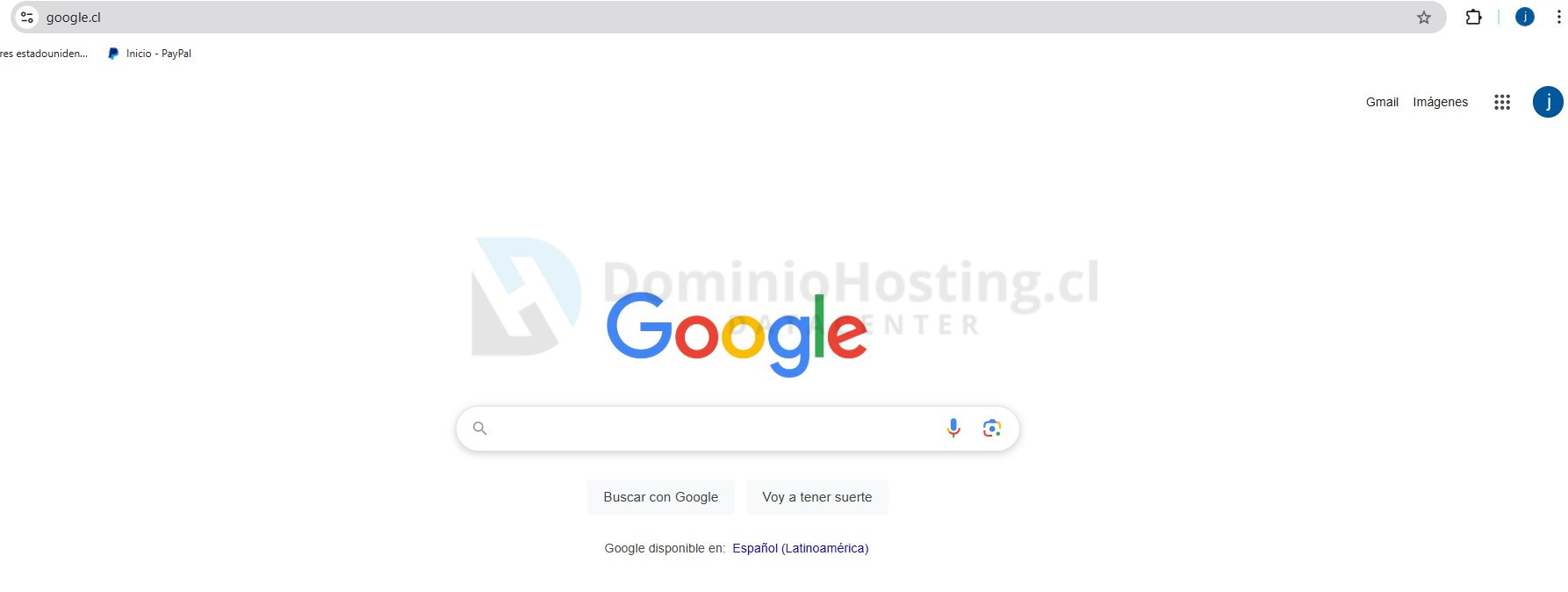
1.- Abre tu navegador web de Chrome
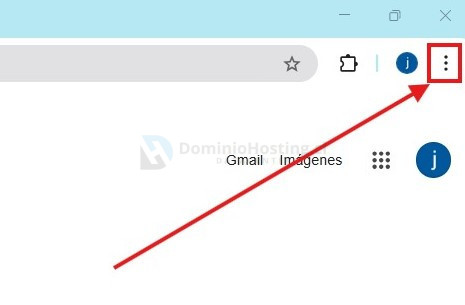
2.- Pincha sobre los 3 puntos que figuran al lado superior derecho.
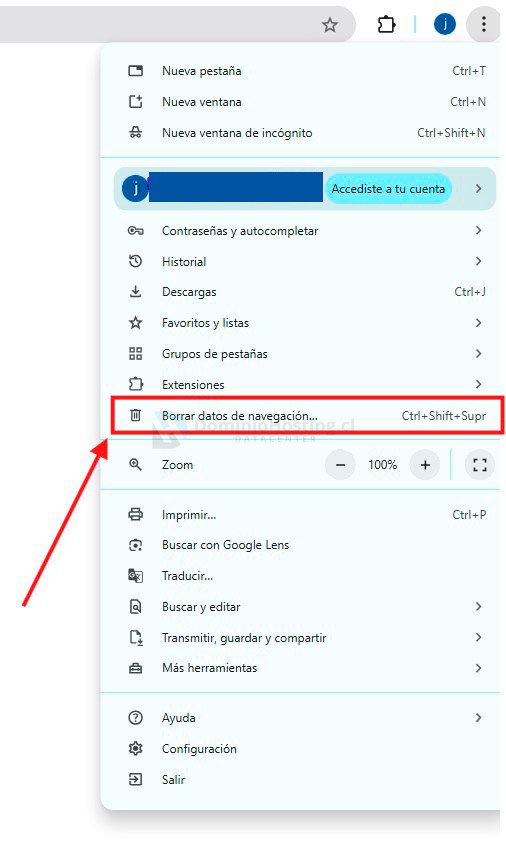
3.- Pincha donde diga «Borrar datos de Navegación» o algo parecido en que salga un ícono de basurero.
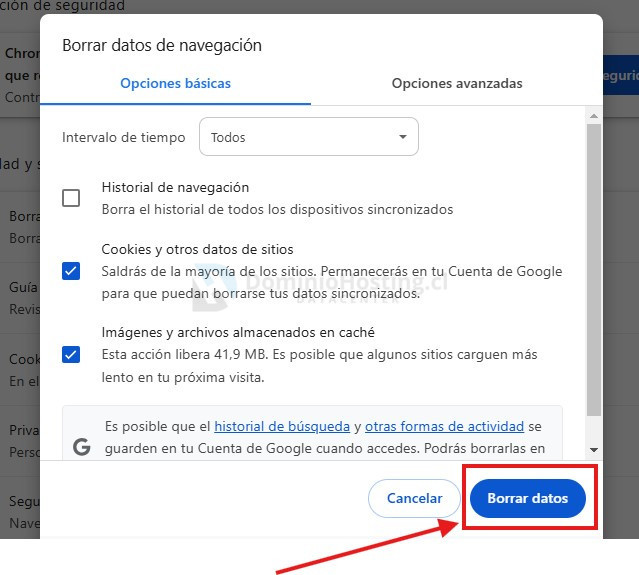
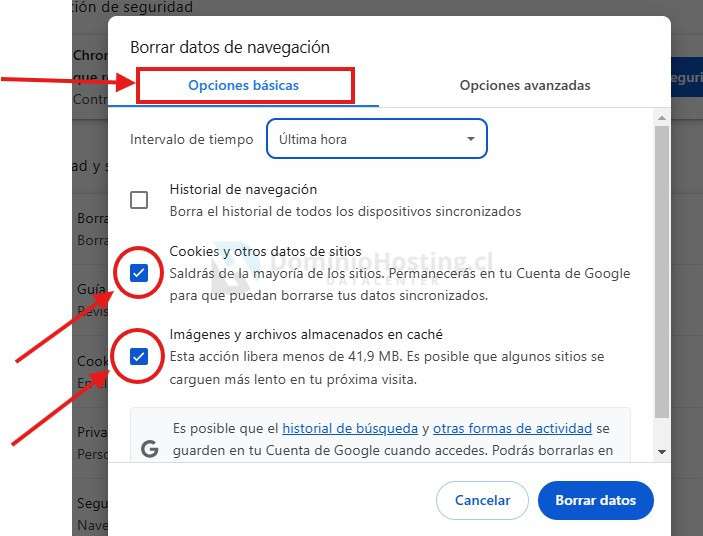
 4.- Que esté seleccionado «Opciones Básicas», junto con ello debe estar seleccionado «Cookies y otros datos de sitios» e «Imágenes y archivos almacenados en caché». Es probable que si tienes una versión más antigua del navegador de chrome no te salgan estas opciones con las mismas palabras. En ese caso selecciona las opciónes que contengan las palabras «Cookies» y «Caché» . Si también quieres borrar el «Historial de Navegación» puedes hacerlo dejándolo seleccionado.
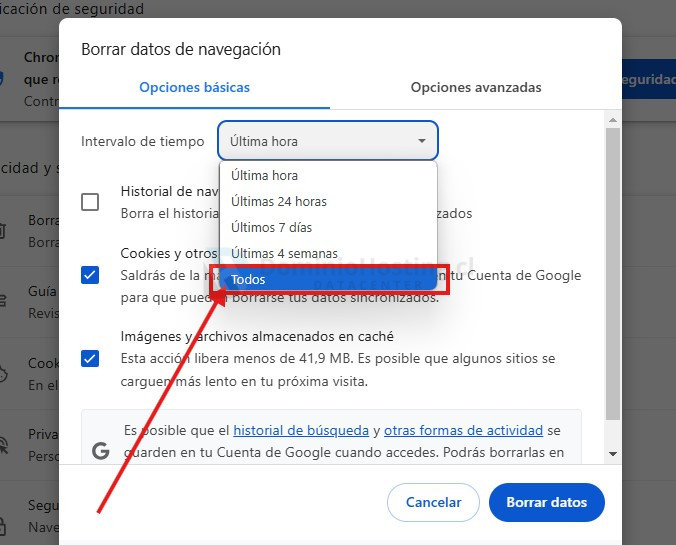
5.- Luego pincha en «Intervalo de tiempo» para que se desplieguen opciones. ESTE PASO ES EL MÁS IMPORTANTE debes elegir «Todos» o «Desde Siempre». La idea es que borre la información completa.
6.- Finalmente, pincha el botón «Borrar Datos». Eso es todo, con esto ahora podrás ver nuevamente tu sitio web como realmente se encuentra.